환경구성
기종 : Galaxy S10e(SM-G970N)
통신사 : KOO (자급제)
안드로이드 버전 : 12
One UI 버전 : 4.1
삼성 펌웨어 다운로드
기종에 맞는 펌웨어를 아래의 사이트에서 다운로드 해야한다.
※ 해당 기종 검색 후 나오는 결과 값들 중 맞는 CSC 코드를 확인한 후 다운로드 한다.
1) KOO : 자급제 2) KTC : KT 3) LUC : LG U+ 4) SKC : SKT
1) 검색창에 모델명을 입력한다.

2) 통신사에 맞는 CSC 코드를 입력한다.

소프트웨어 정보 빌드번호에 맞게 선택하였다.
Odin 다운로드
안드로이드 기기 펌웨어를 변경하는 용도로 사용되며, 루팅 펌웨어를 넣기 위해 사용할 것이다.
해당 툴로 벽될모드가 된 폰을 복구할 수 있는데, 이는 '번외1) 벽돌되었을 때 초기 상태로 되돌리기'를 참고하면 된다.
안드로이드 버전 별 Odin 버전 권장사항
1) Android 6.0 이하 : 3.10.7 이상
2) Android 7.1 이하 : 3.12.10 이상
3) Android 8.0 이상 : 3.13.1 이상
최신 삼성 오딘 무료 다운로드 | Latest Samsung Odin Free Download
삼성 오딘 공식 다운로드 버전: 3.14 3.131 3.12 - 갤럭시 롬 변경 툴
www.osamsung.com
Odin3_v3.14.4.zip 설치하였다. (안드로이드 버전에 맞게 설치)
Magisk 다운로드
안드로이드 기기를 루팅하기 위하여 사용할 툴이다. Magisk 29.0(안정화 버전)을 사용하였다.
https://github.com/topjohnwu/Magisk/releases
Releases · topjohnwu/Magisk
The Magic Mask for Android. Contribute to topjohnwu/Magisk development by creating an account on GitHub.
github.com
안드로이드 기기 개발자모드 진입
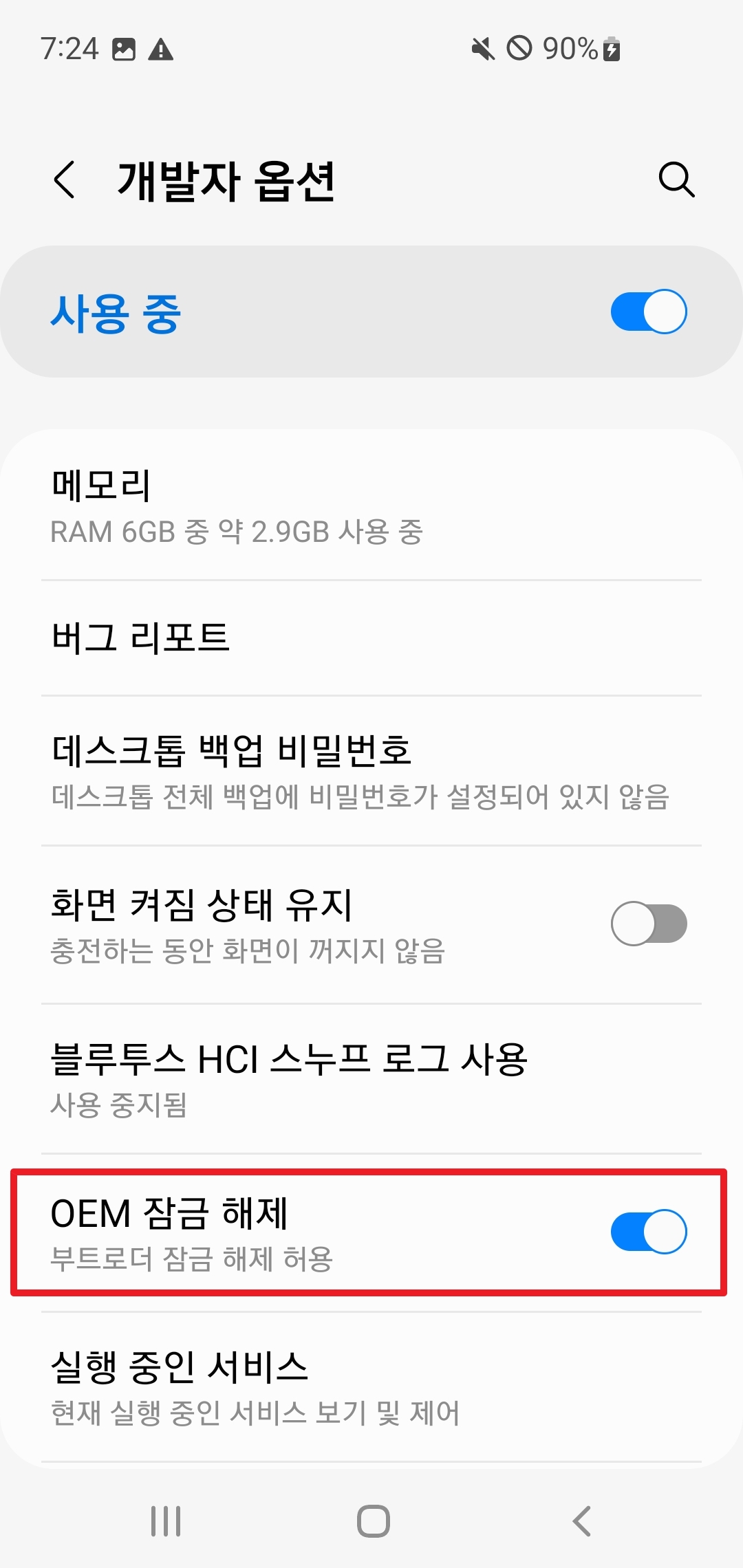
우선 루팅을 하기 위해 개발자모드에 진입하여, OEC 잠금해제 및 USB 디버깅을 활성화 해야한다.
방법은 아래와 같다.
1. ' 설정'에 들어간 후 맨 하단 '휴대전화 정보' 탭 진입
2. '소프트웨어 정보' 탭 진입
3. "개발자 모드 켰습니다."라는 알림창이 뜰때까지 '빌드번호' 탭 누르기
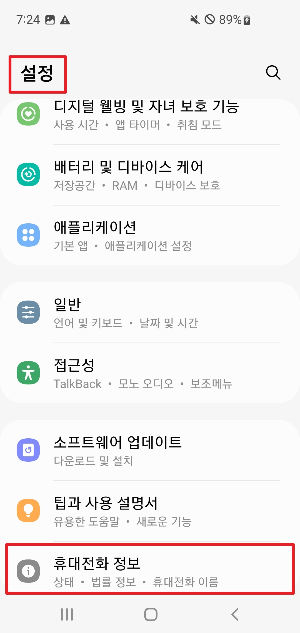
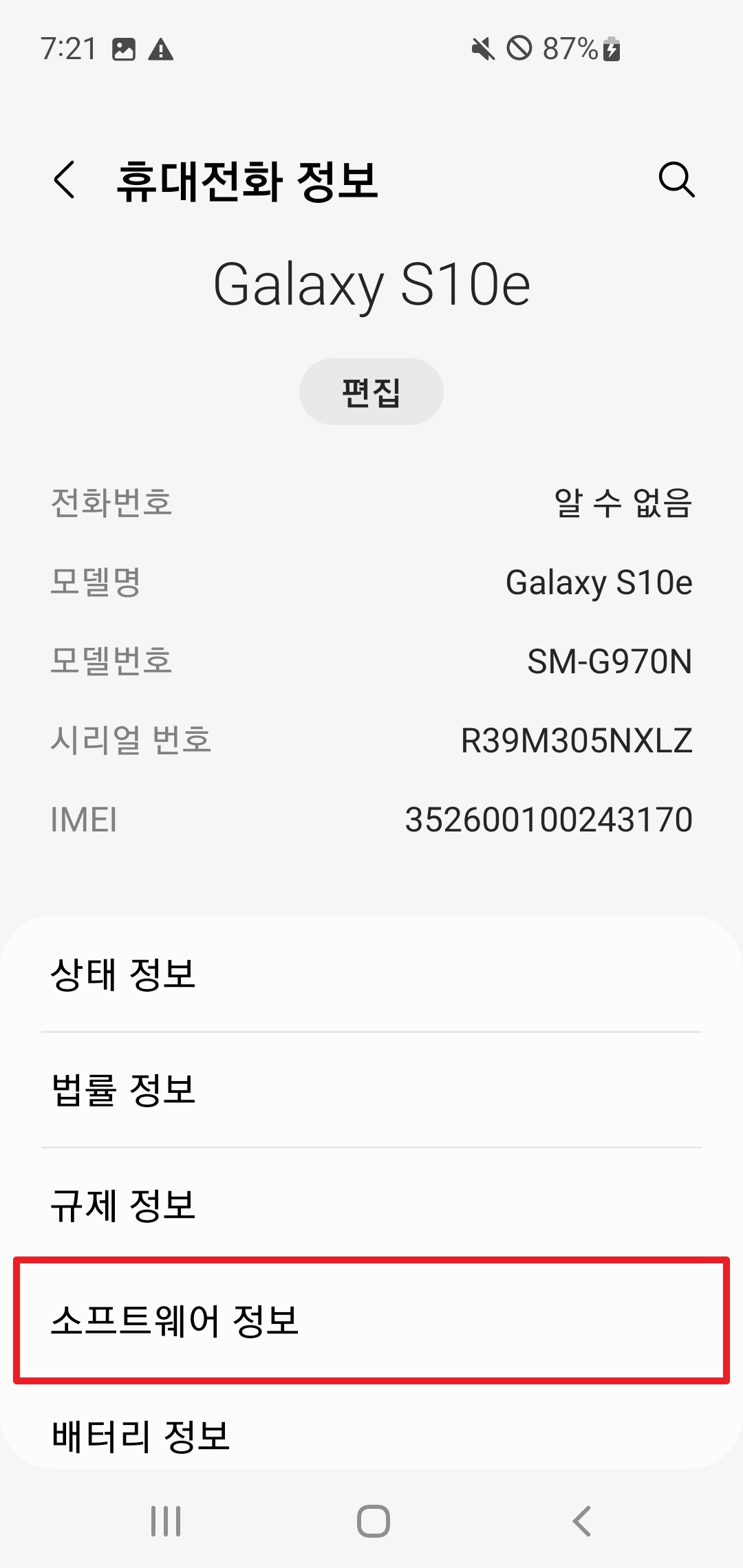
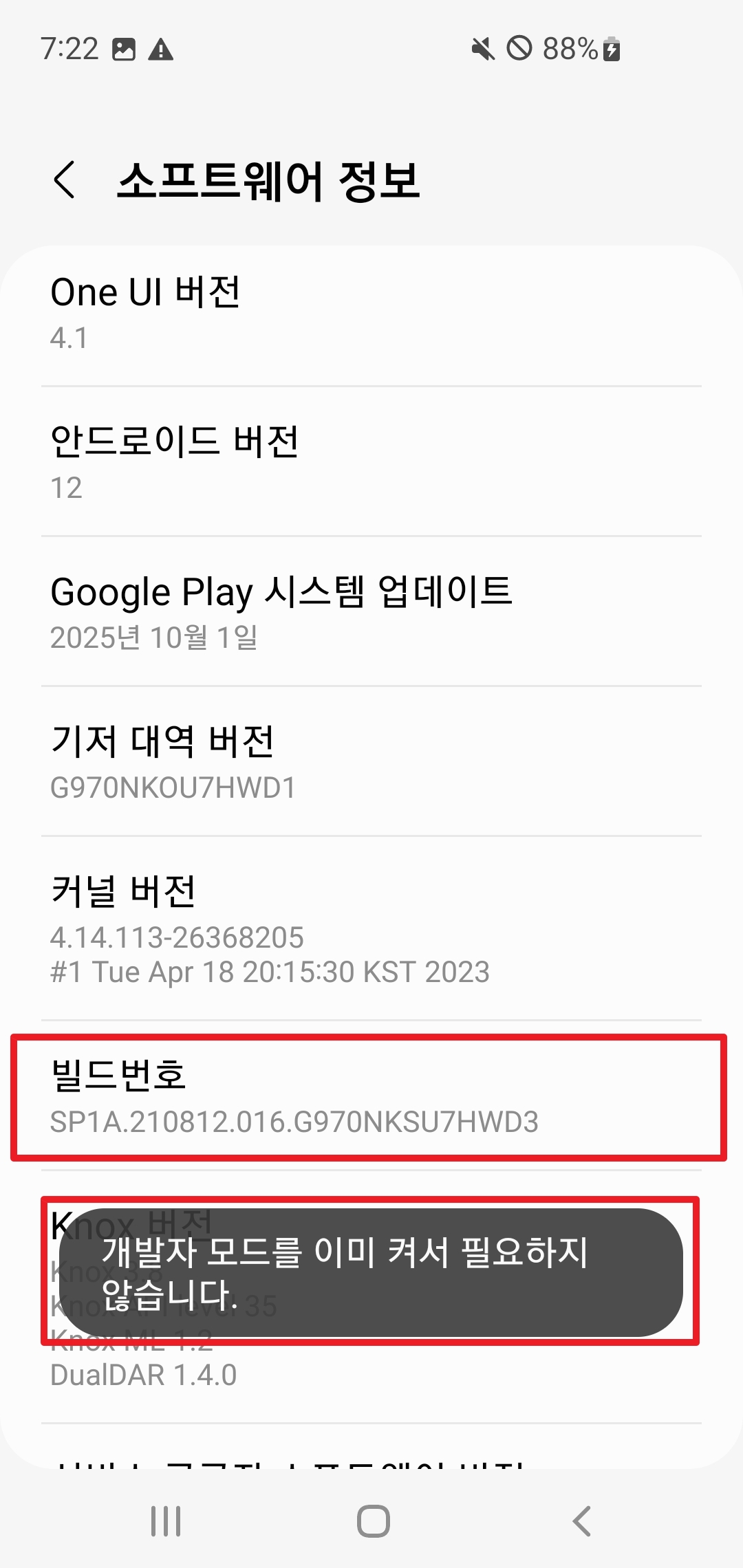
4. '휴대전화 정보' 탭 밑에 '개발자 옵션'이 생긴 것을 확인
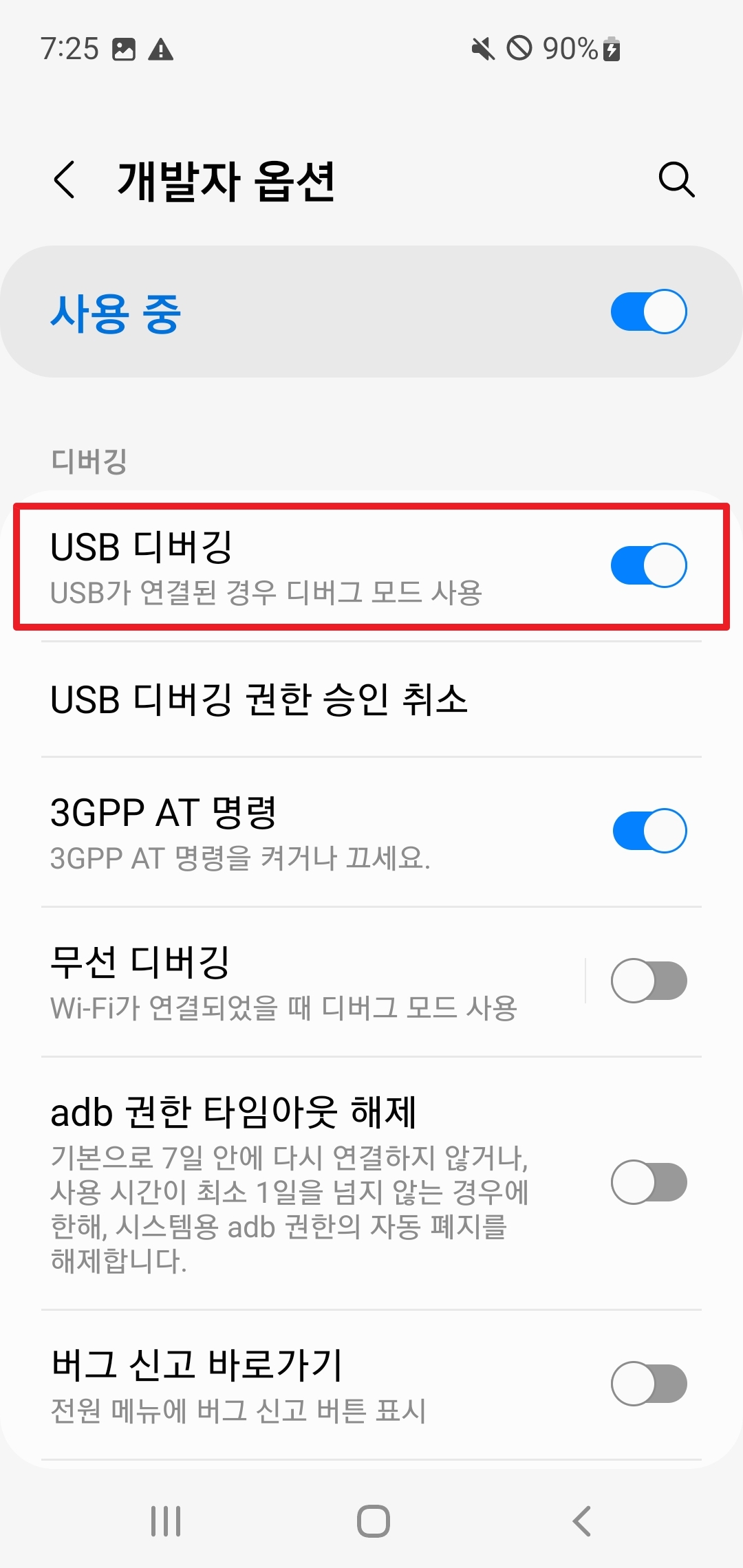
5. 개발자 옵션 진입하여 'OEM 잠금 해제' 기능 켜기
6. 'USB 디버깅' 기능 켜기

Magisk 이용하여 루팅하기
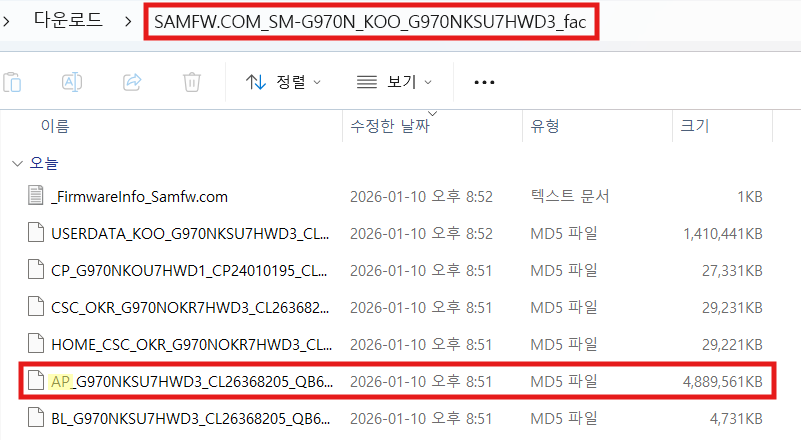
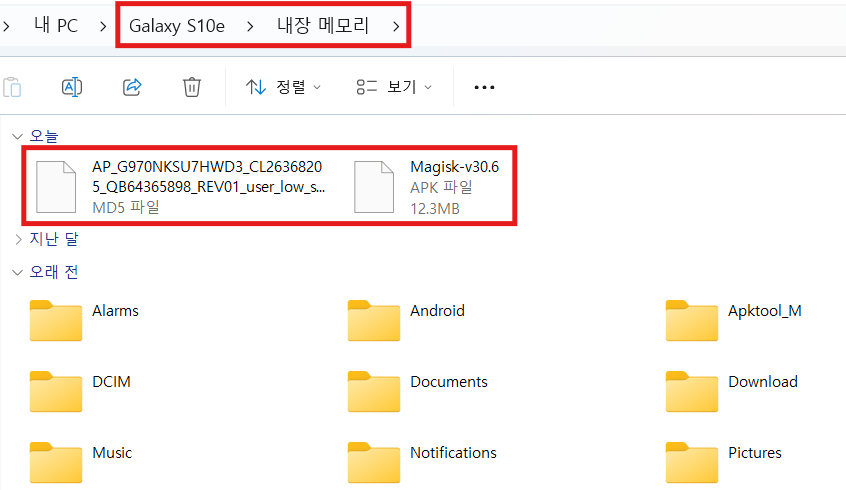
1. PC에서 설치한 Magisk와 펌웨어 내 'AP'로 시작 하는 파일을 핸드폰에 복사

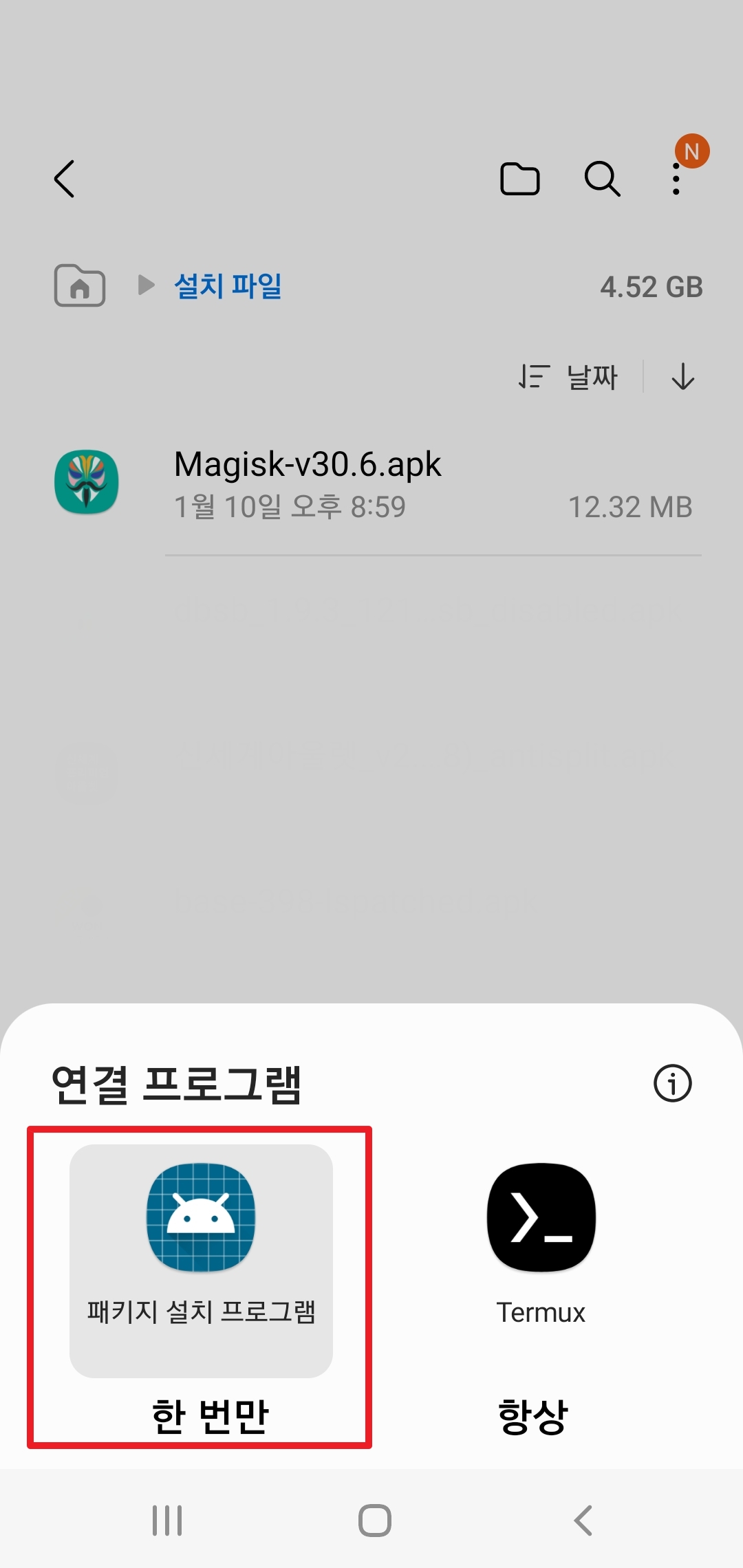
2. 안드로이드 기기에서 '내파일' 어플 내 APK(설치파일) 탭 진입
3. 해당 파일 선택 후 설치(내 파일 다운로드 허용)


4. Magisk 어플에 들어가 '설치' 탭 누루기
5. 리커버리 모드 선택, '파일 선택 및 패치' 누른 후 Galasy A32 선택

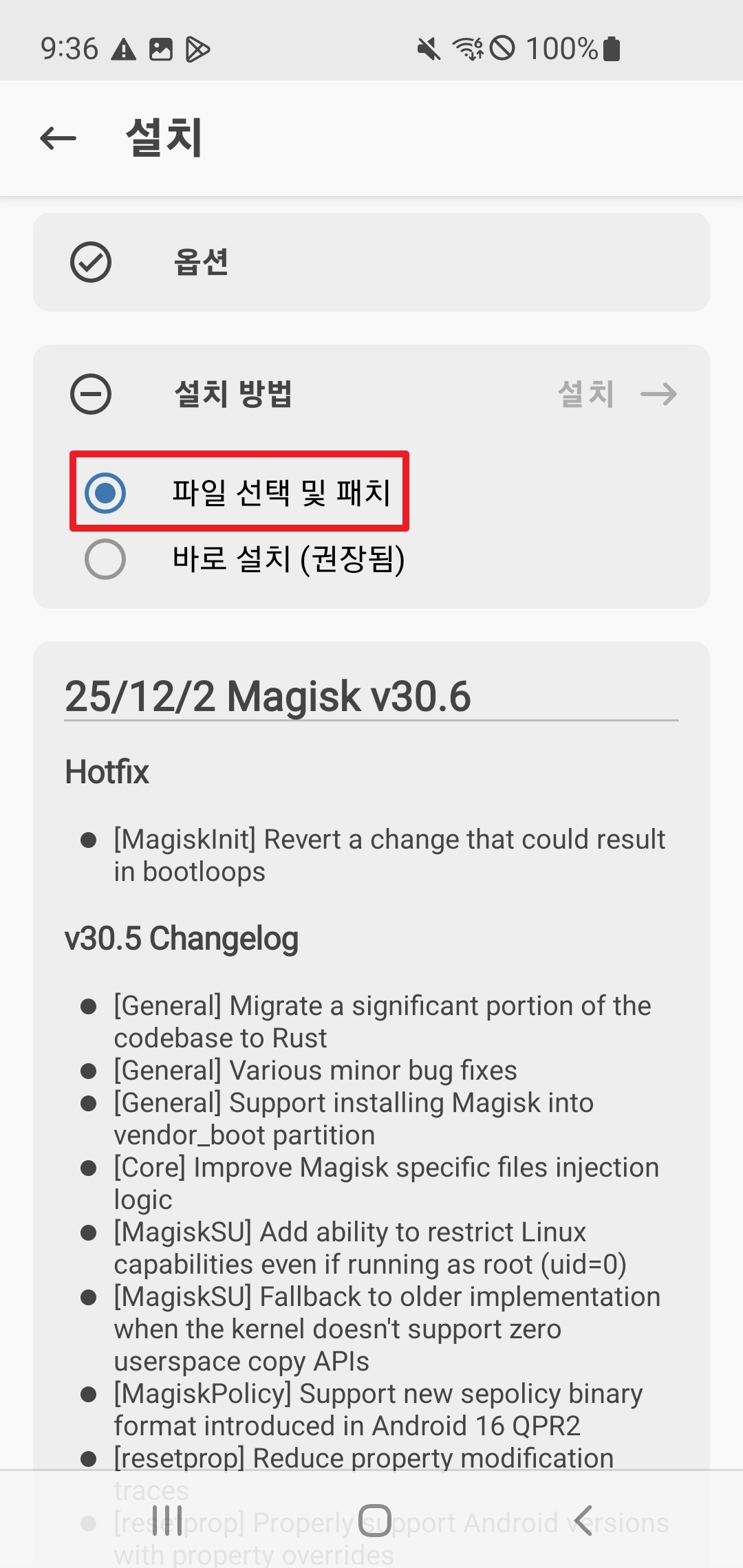
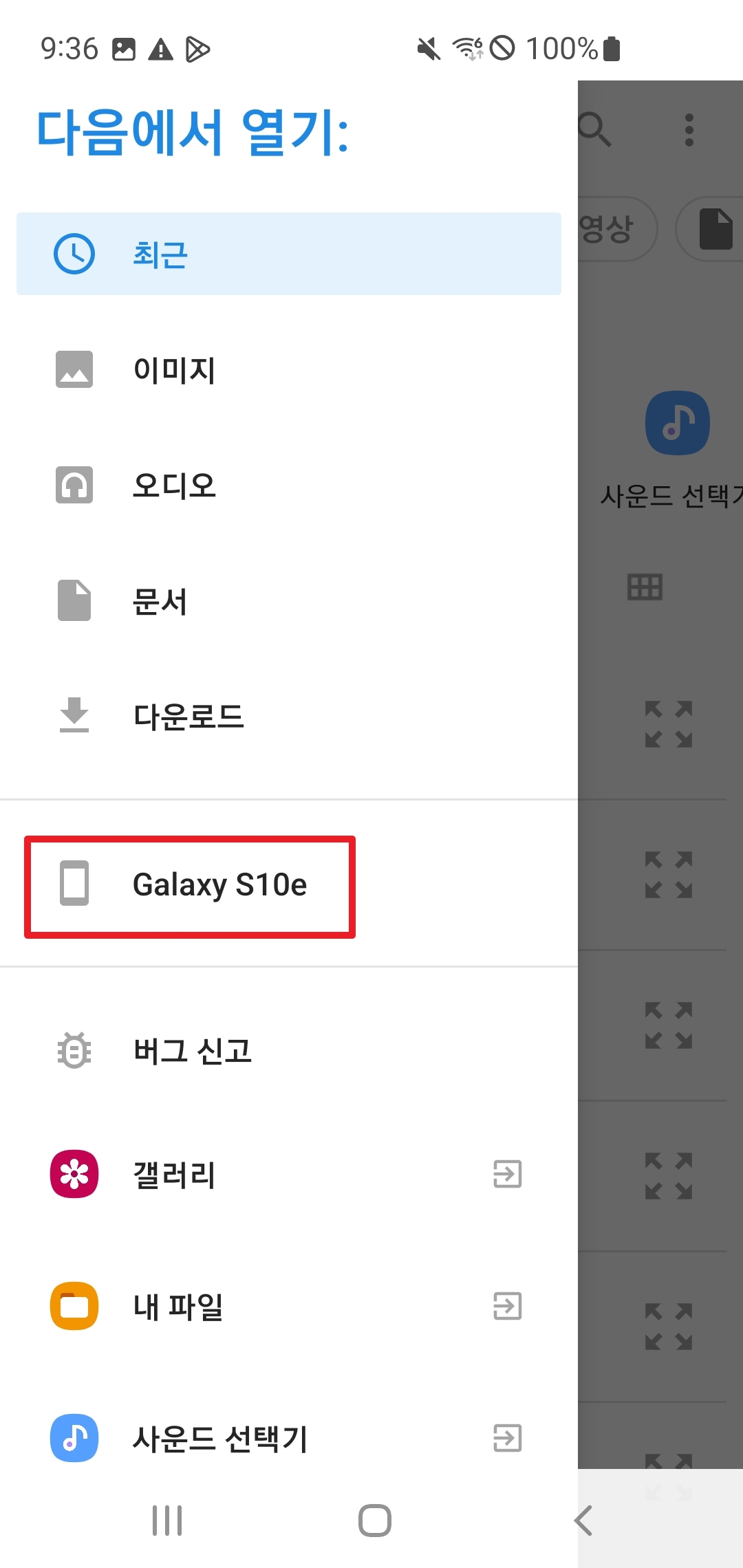
처음 설치한다면 업데이트에 설치라고 나온다.
6. 'AP' 파일 선택 후 '설치' 탭 진입
7. 'All done!' 이라는 문구 확인 후 우측 상단 아이콘을 눌러 log 다운로드


8. 안드로이드 기기 내 저장된 수정된 AP파일(magisk_patched-~)파일을 펌웨어 폴더로 복사
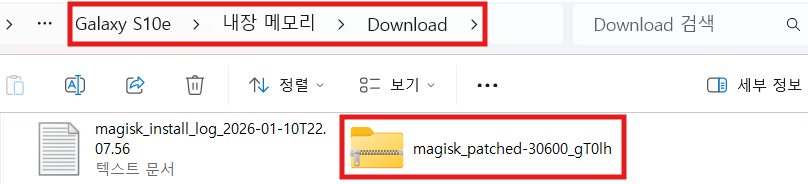

9. 전원이 꺼진 상태에서 볼륨 하/빅스비 버튼 누룬 후 USB 케이블 연결하여 다운로드 모드 진입
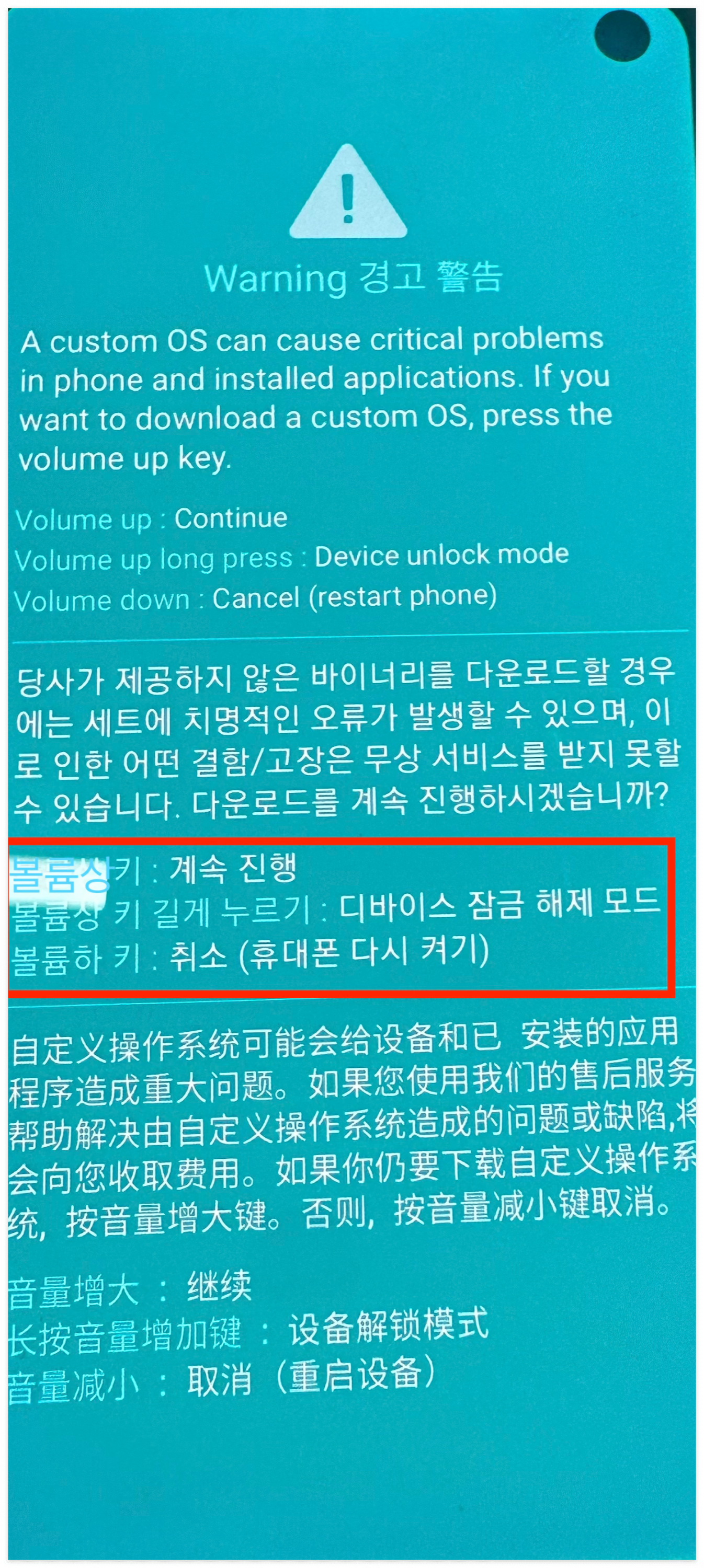
10. 'Warning' 문구가 나타나면 볼륨 상키 누르기
볼륨 상 키: 계속 진행
볼륨상 키 길게 누르기 : 디바이스 잠금 해체 모드
볼륨하 키: 취소(휴대폰 다시 키기)
11. 아래의 문구 확인 // 아래의 문구가
다를 경우 탈옥에 실패할 수 있음
FRP LOCK : OFF
OEM LOCK : OFF
KG STATUS : CHECKING
(OEM LOCK : ON이라면 경고창에서 볼륨상 키 길게 누른다.)
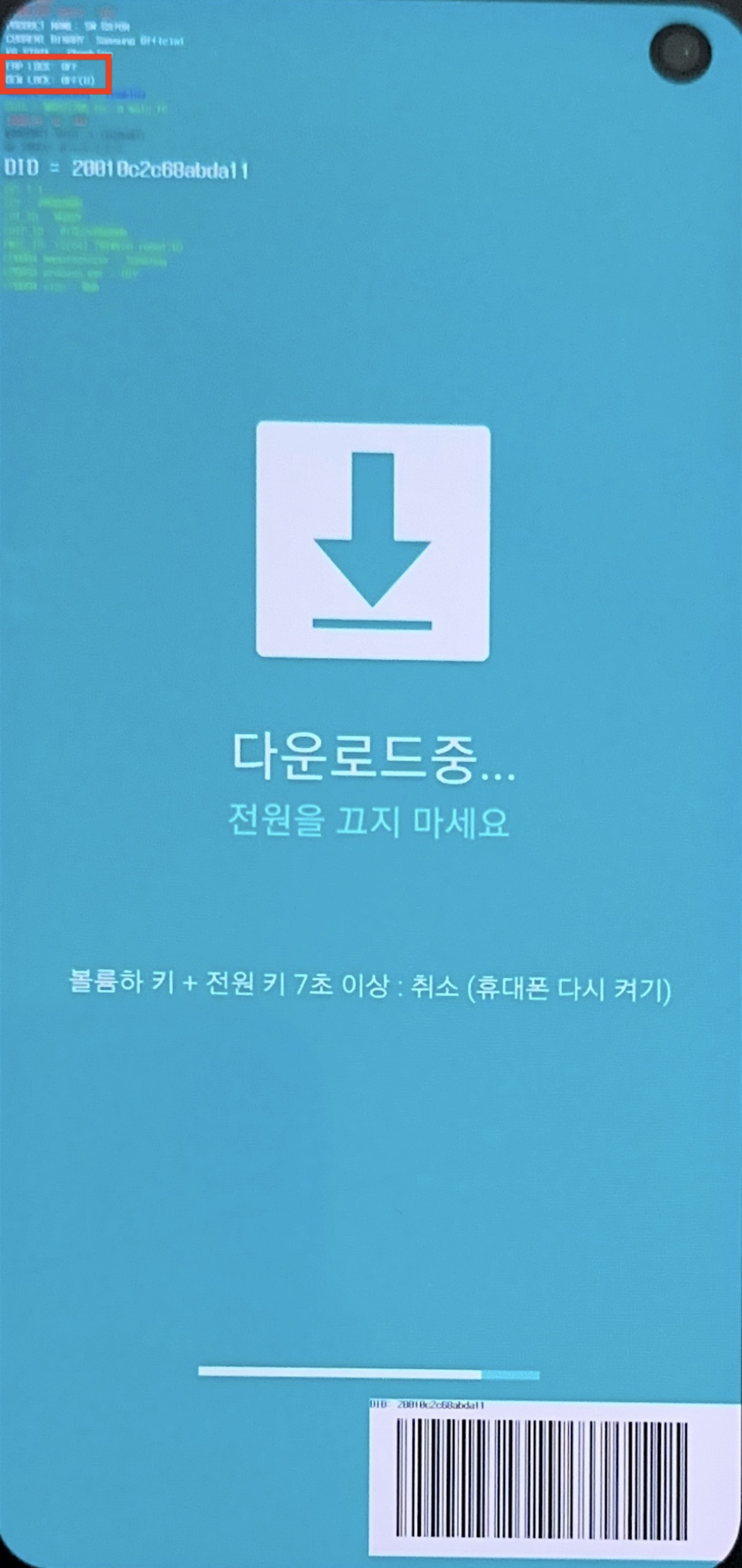
12. Odin 툴에서 'AP' 버튼을 눌러 수정된 AP 파일 선택

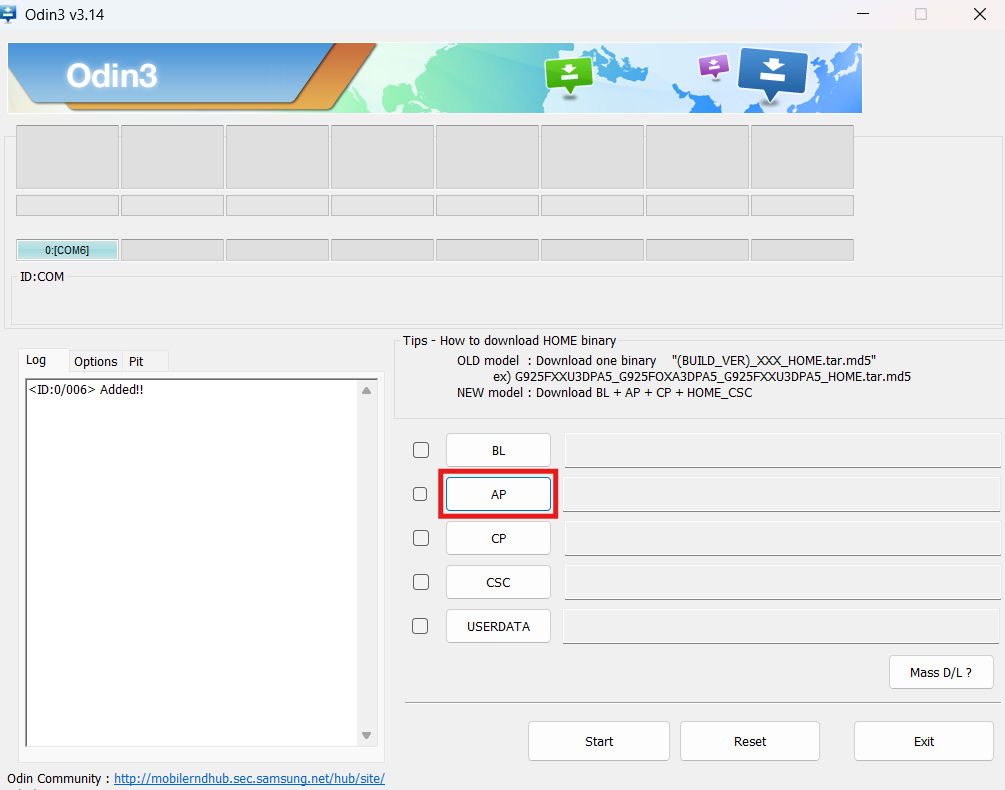
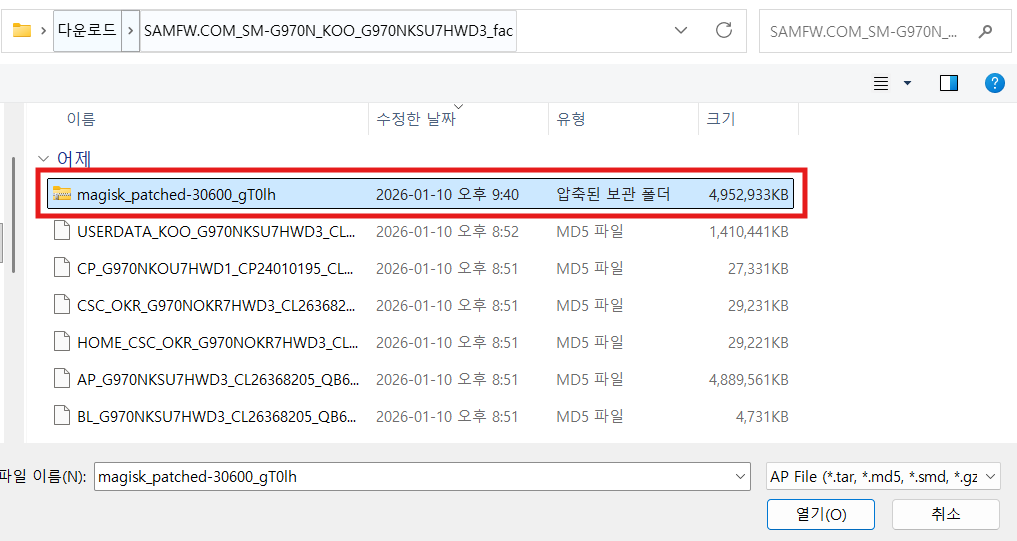
13. 펌웨어 폴더 내 파일명 앞부분을 확인 후 Odin에 파일 적용 후 'Start' 버튼 누르기

CSC와 HOME_CSC는 동일한 역할을 하는 파일이라 선택적으로 사용한다.
CSC는 pit(파티셔닝)을 업데이트하기 때문에 초기화되는 반면, HOME_CSC는 초기화 없이 업데이트 되는 차이점이 있다.

14. 아래의 사진과 같이 'PASS!' 구문 확인

d Recovery 모드 진입 확인 후 'Factory data reset' 선택
볼륨 상키 : ↑ 볼륨 하키 : ↓ 전원키 : 선택
16. 다시 'Factory data reset' 선택
볼륨 상+빅스비 버튼+ 전원 버튼(Recovery)에서 Reobbot system now 진행)
단말기를 끈 상태에서 PC와 USB를 연결한 후, Power + Bixby + Vol Up 버튼을 동시에 누르고,안드로이드 화면이 나타나면 모든 버튼에서 손을 떼고, Vol Up 버튼은 단말기가 켜질 때까지도 누르면 루팅된 펌웨어로 진입이 될겁니다

17. Magisk 을 통해서 루팅된 것을 확인
Magisk가 사라졌다면 github에서 같은 버전으로 다운로드 받는다. (화면에 있으면 안해도 된다)
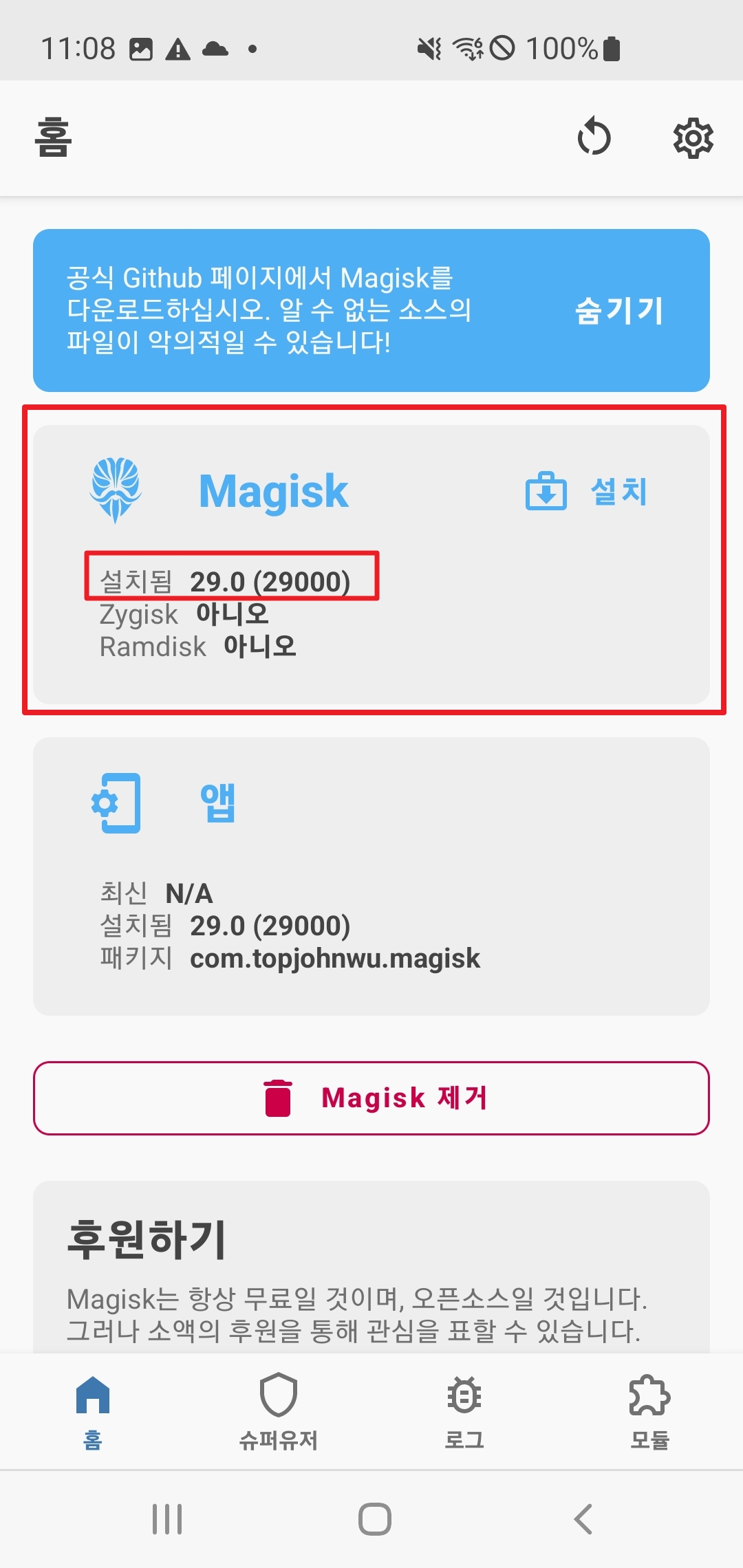

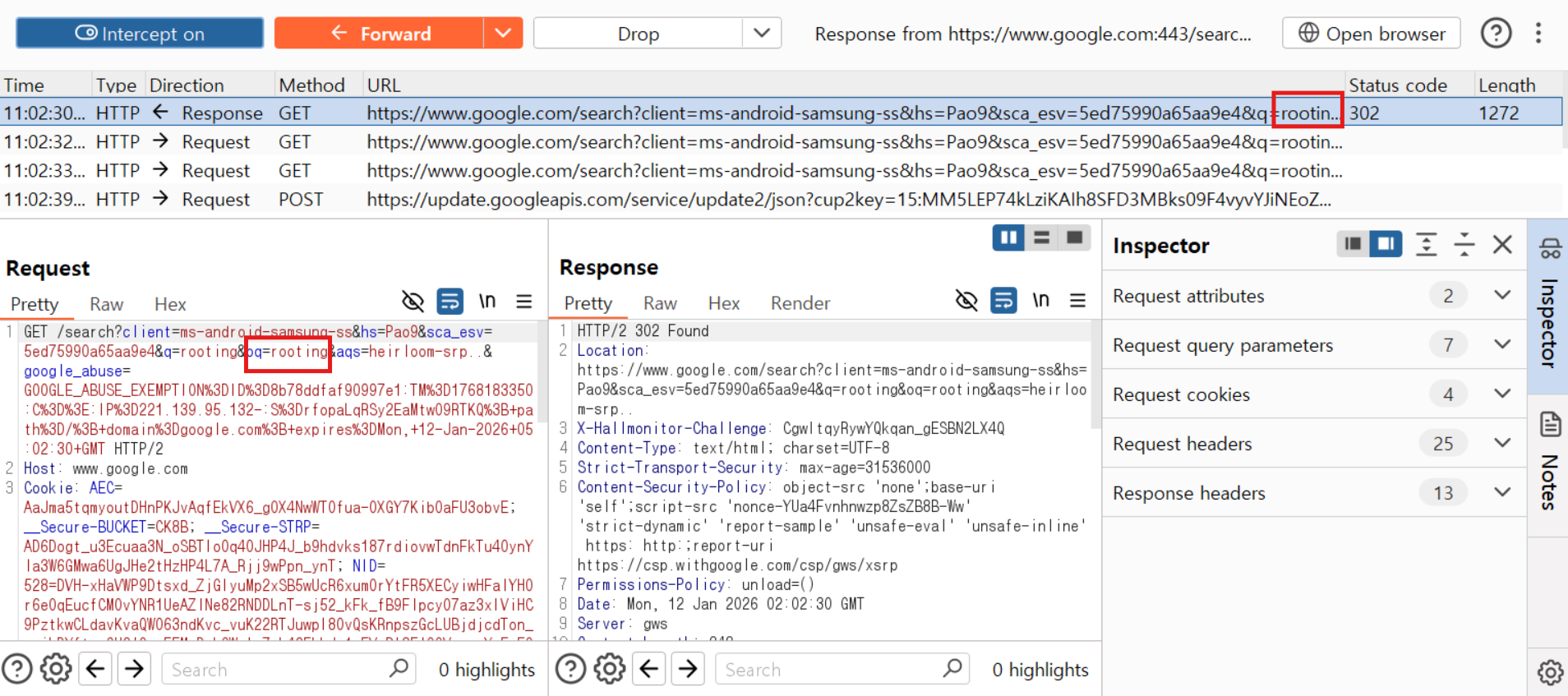
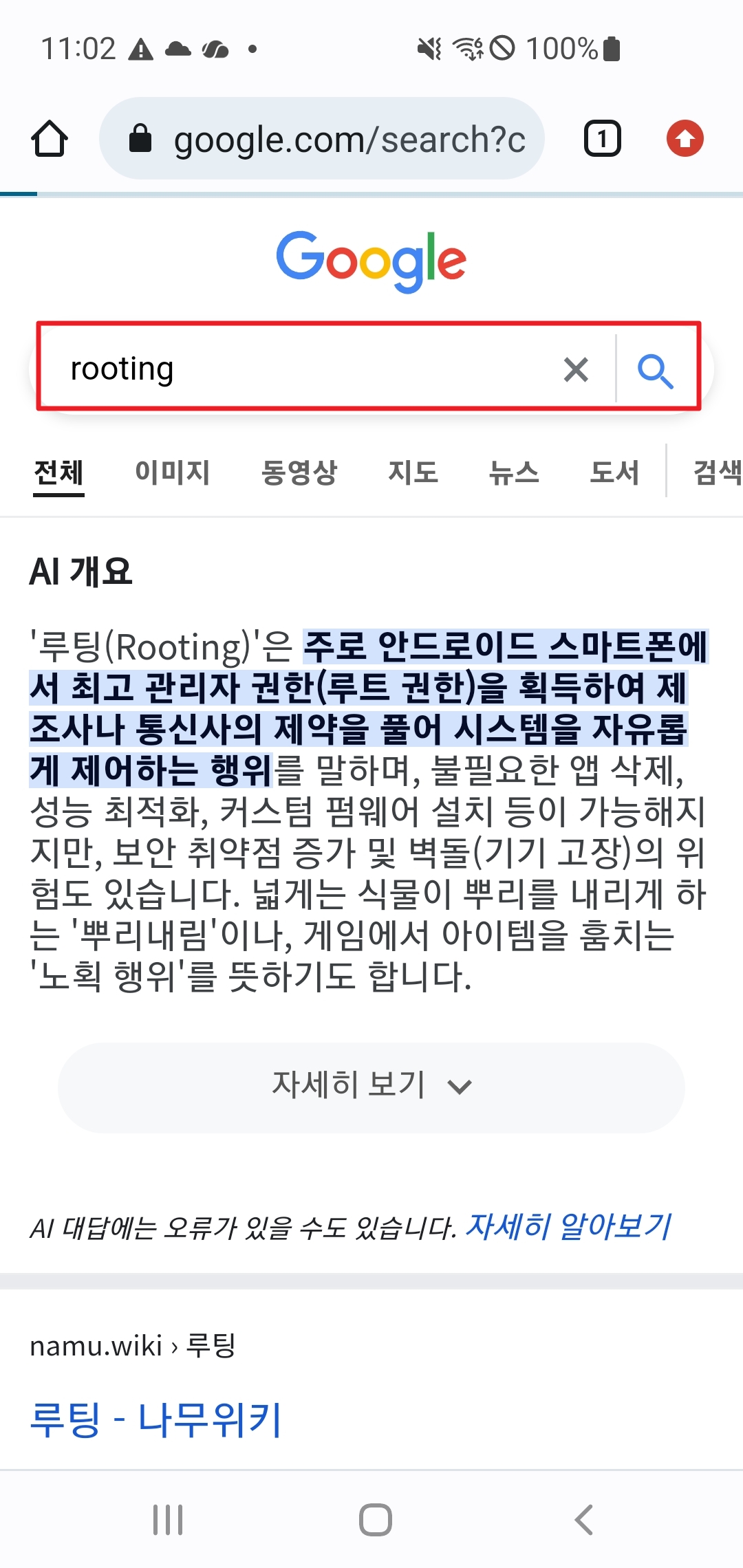
18. Android Burp Setting하기
Android Burp Setting
1) Burp > Setting > Tools > Proxy > Proxy listenrs > Add 접근 후,
Bind to port에 임의 포트 입력, Bind to address 를 All interfaces 로 설정

2) PC 무선 AP 확인
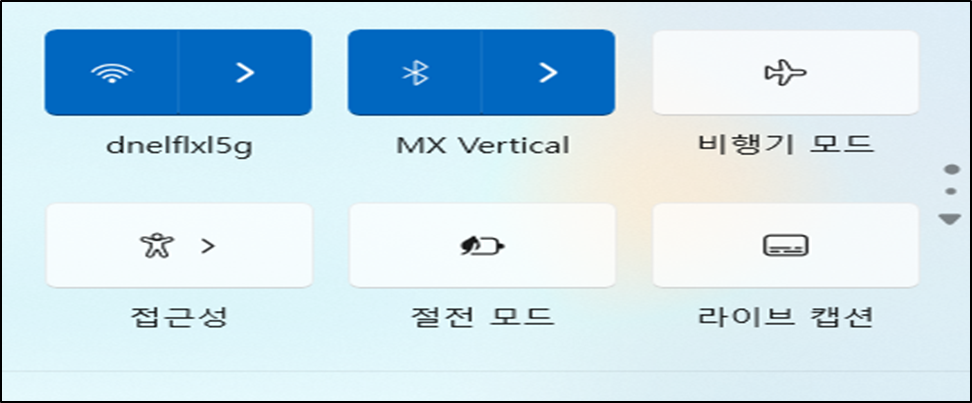
3) PC 무선 AP IP 확인

4) 루팅된 단말기에서 같은 AP 접근 후, 프록시 설정으로 PC IP 및 BURP 포트 입력
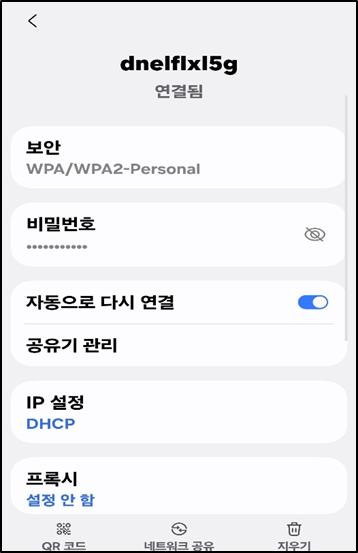
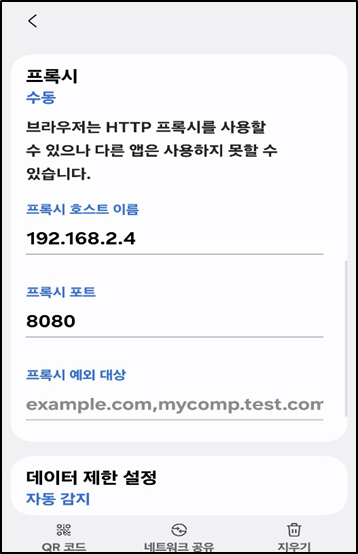
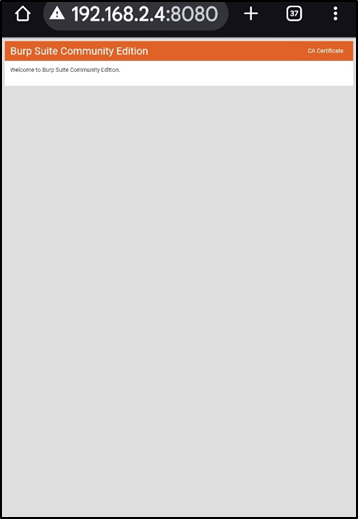
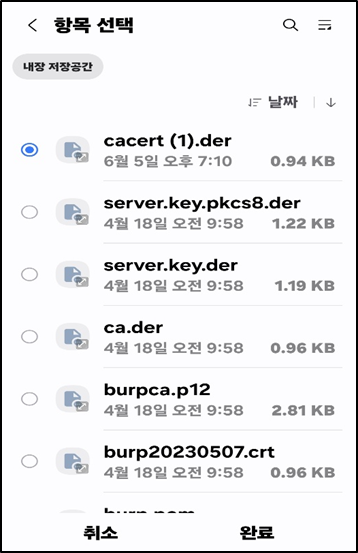
5) 설정한 프록시 IP 접근 후 CA Cerficate 클릭하여 인증서 다운
5) 설정 > 생체 인식 및 보안 > 기타 보안 설정 > 기기에 저장된 인증서 설치 > CA 인증서 > 다운받은 cacert.der 선택 후 완료
참고1) 벽돌되었을 때 초기 상태로 되돌리기
다음과 같이 FAIL 이뜨면서 핸드폰에 '디바이스 소프트웨어를 업데이트하는 중에 오류가 발생하였습니다' 뜰 경우 핸드폰에 정상 펌웨어를 Odin으로 적용시켜주면 된다. 방법은 아래와 같다.
※ 초기상태로 원복하지 않고 루팅을 다시 시도해도 된다.
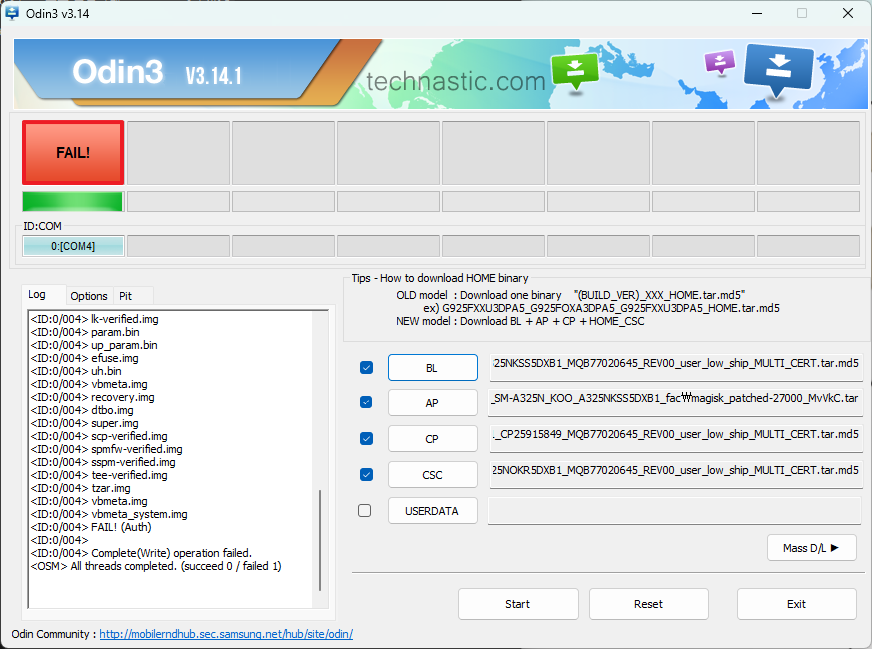
1. Odin에 아래의 펌웨어를 삽입
- 루팅 과정과 다르게 AP에 원본AP 파일, CSC에는 HOME_CSC로 시작되는 파일을 선택

참고2) OEM LOCK: ON(U) 강제 변경
개발자 모드를 통해 'OEM 잠금 해제'를 활성화했더라도, 다운로드 모드에서 아래의 문구가 확인되면 강제로 변경해야한다.
| OEM LOCK 변경 전 | OEM LOCK 변경 |
| FRP LOCK : OFF | FRP LOCK : OFF |
| OEM LOCK : ON | OEM LOCK : OFF |
| KG STATUS : CHECKING | KG STATUS : CHECKING |
1. 볼륨 하/빅스비 버튼 + USB 선 연결하여 다운로드 모드 진입
2. 'Warning' 문구 확인 후 볼륨 상키 길게 누르기
3. 다음화면으로 넘어가면 볼륨 상키 한 번 누르기
참고3)
구글 스토어에 rook checker로 루트 권한 확인
루팅이 정상적으로 되었는지 확인하려면 Play 스토어에서 Root Checker 를 설치하여 테스트할 수 있다.
adb shell > su 명령어를 입력해서 확인하여도 된다.
참고4)
magisk 설치됨 N/A가 뜬다면 Odin 펌웨어를 변경해본다.
같은 AP로 하기위해 정상 AP를 얻고, 그 후 magisk에서 수정된 AP를 진행해본다.
Odin3_v3.13.4했는데 Odin3_v3.13.1해보기
1단계: Odin으로 순정 펌웨어 ‘완전 초기화’ Auto Reboot
2단계: 같은 펌웨어 AP를 Magisk로 패치
3단계: Odin으로 Magisk 적용 플래싱 ❌ Auto Reboot 끄기로 재 진행한다.
1단계
순정을 설치하고, 폰을 재부팅 때 리커버리 모드에 진입하여
Wipe data/factory reset-yes을 먼저하고 나서 Rebot system now를 진행한다.
Rebot system now를 먼저하면 무한루프에 빠질 수 있다.
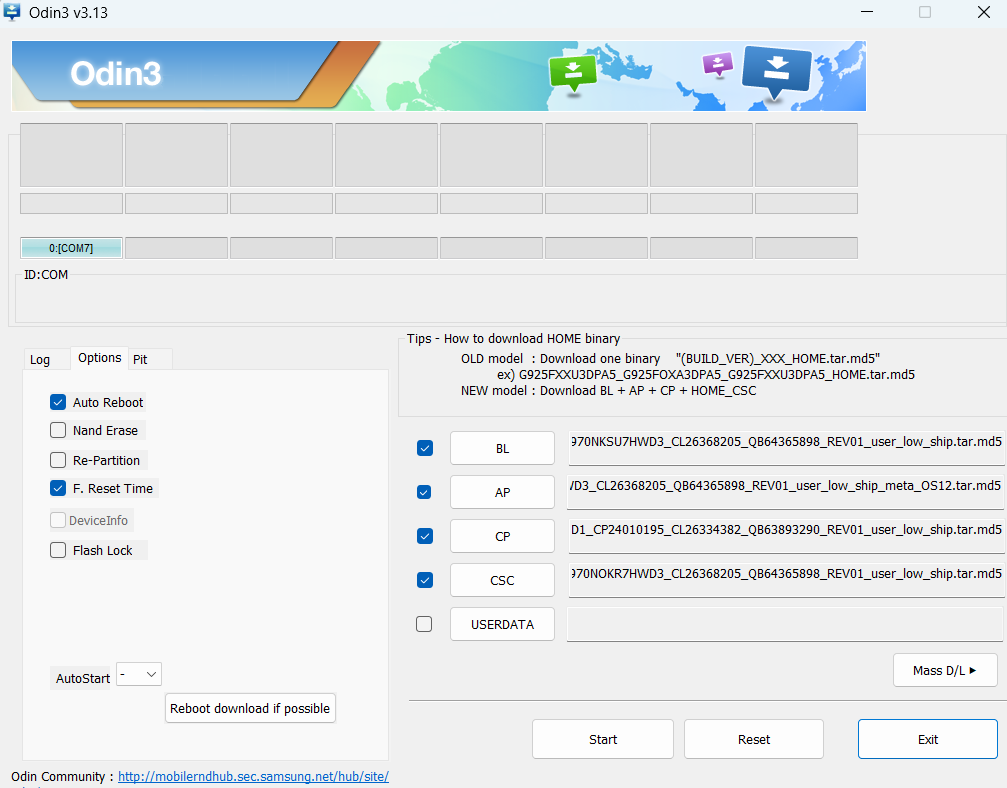
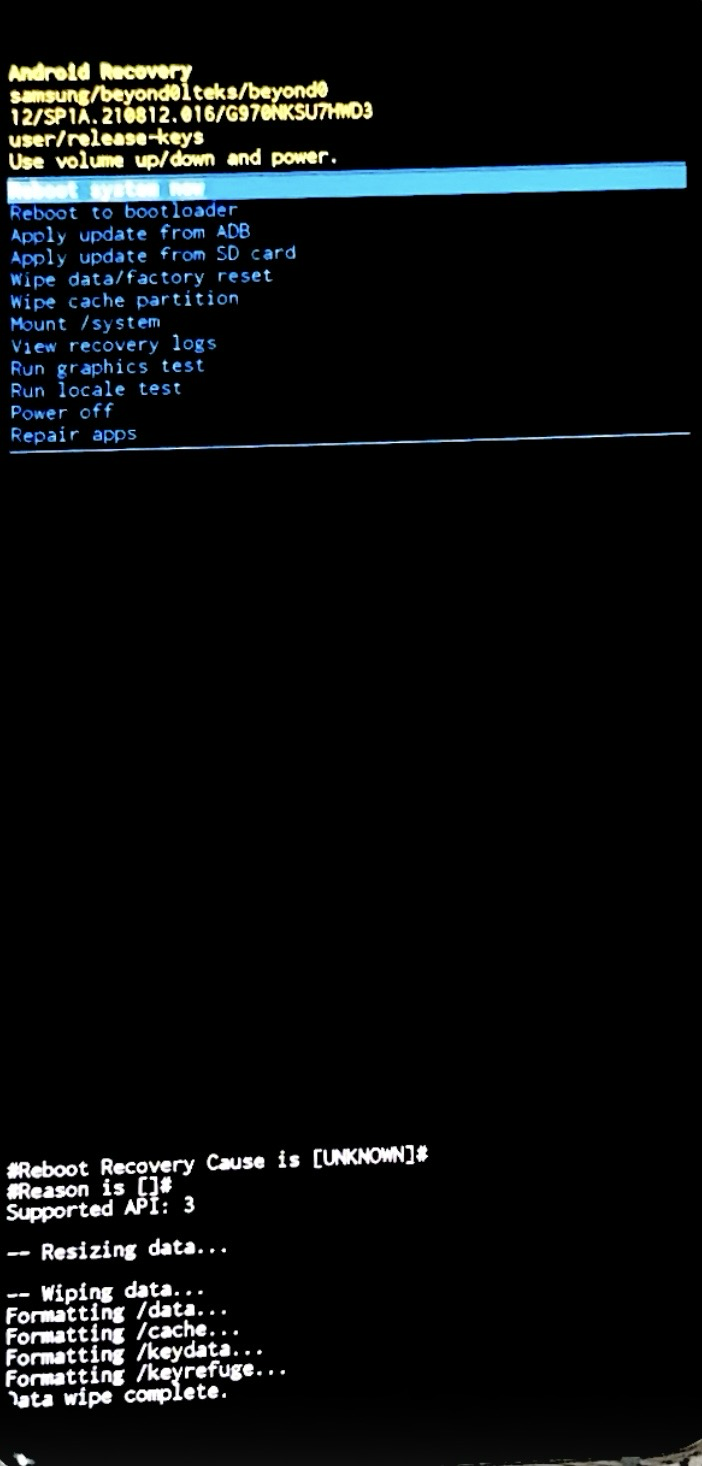
참고5
Magisk 버전 변경하려면 바탕화면에 있는 Magisk를 삭제하세요.
안드로이드 루팅 방법은 아래 사이트 참고
https://awesome-android-root.org/rooting-guides
https://www.samsungsfour.com/tutorials/how-to-root-samsung-galaxy-s10-s10-or-s10e-using-magisk.html
'cs > sec' 카테고리의 다른 글
| Frida 환경 설정 가이드 및 UnCreakable Level1 실습(후킹을 활용한 실습 문제 분석) (0) | 2026.01.15 |
|---|---|
| [모의해킹]도파민을 이용한 iOS 15.8 탈옥 후 Burp (0) | 2026.01.11 |
| [실습] 쉘 코드의 GetPC 루틴 구현 및 디버깅 실습 (FSTENV 패턴) (0) | 2025.12.19 |
| [이론] 쉘 코드 개요 (0) | 2025.12.19 |
| [인프라와 웹의 위협기술]22. LFI와 RFI 개요 (0) | 2025.12.19 |