환경구성
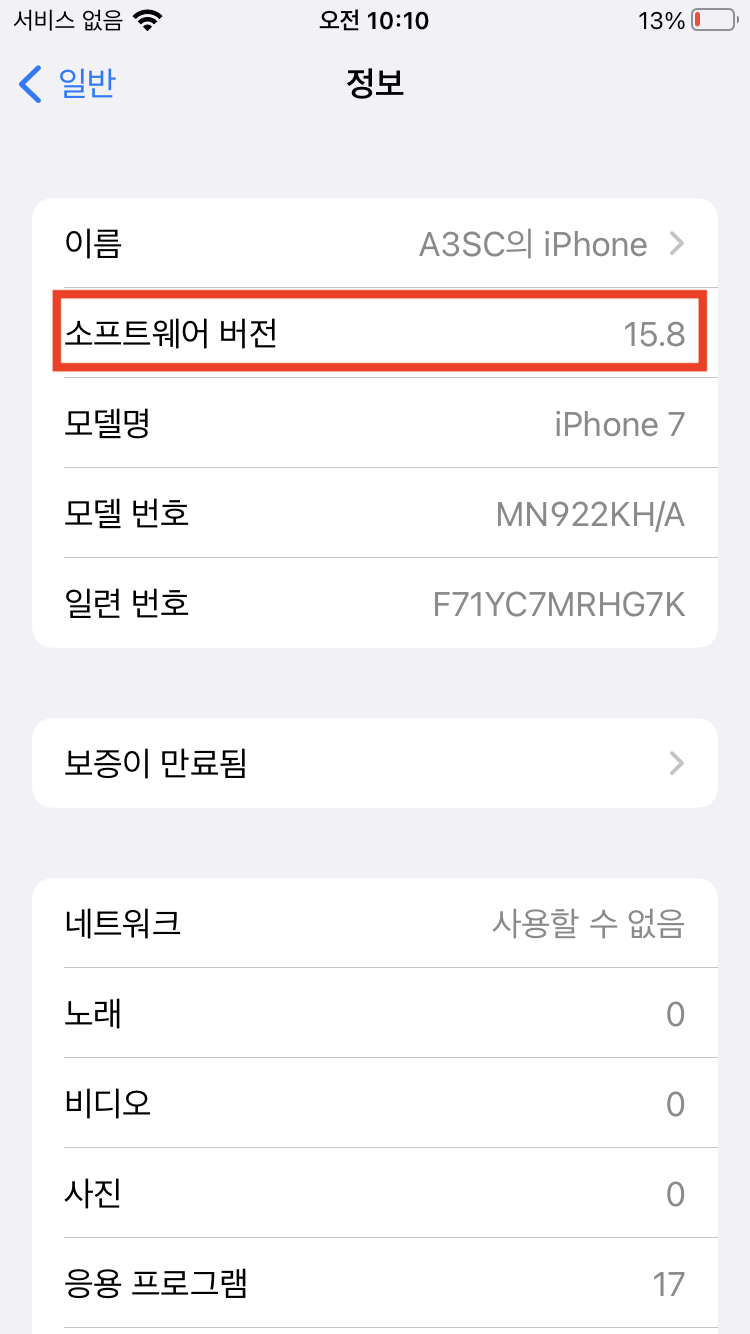
기종 : iPhone 7
iOS 버전: 15.8
설정에서 자신의 iOS 버전을 확인한다.
* 실습을 위한 실습용 apple 계정을 만드는 것을 추천한다.
0) 준비 단계
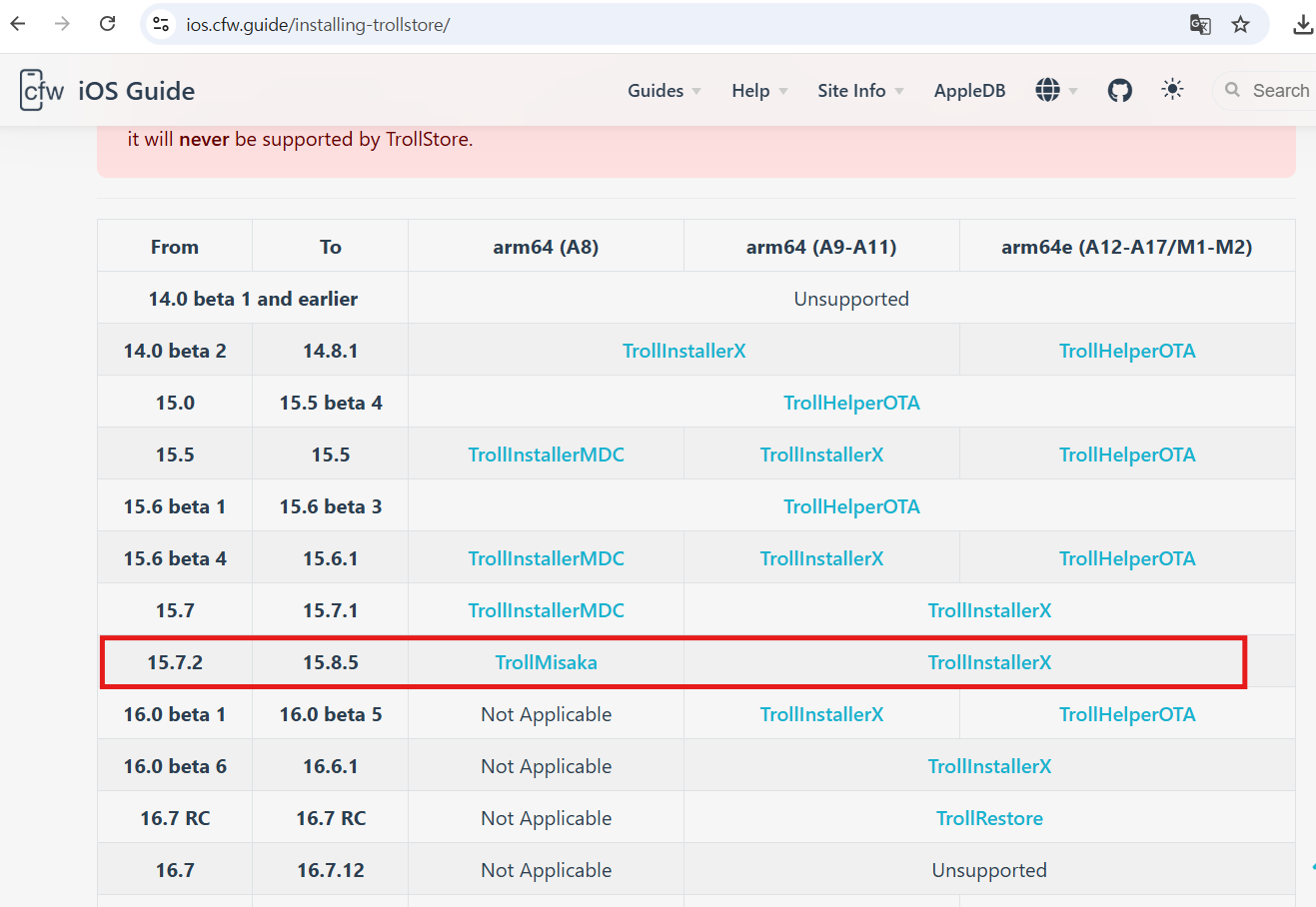
- PC로 아래 링크를 들어간다.
- iPhone(장치) > iPhone7(기종) > Version Table(버전):소프트웨어 버전 정보에 맞게 선택한다.
https://ios.cfw.guide/get-started/
Get Started | iOS Guide
ios.cfw.guide
Requirements
- The latest version of PlumeImpactor
- The latest version of iTunes if on Windows.
- The latest version of TrollInstallerX
- If you are using a Yellow iPhone 14 or Yellow iPhone 14 Plus on 16.3 (20D50), you will need the TrollInstallerX-20D50 version instead.
1) Plumelmpactor를 다운로드 한다.
- 컴퓨터 버전에 맞게 설치한다.
- winodw의 64의 경우 Impactor-winodw-x86_64-setup.exe를 설치한다.
- Impactor-window-x86_64-portable.exe 설치 과정 없이 실행만 하면 바로 사용 가능
- Impactor-winodw-x86_64-setup.exe 설치형 버전(안정)

2) iTunes를 설치한다.
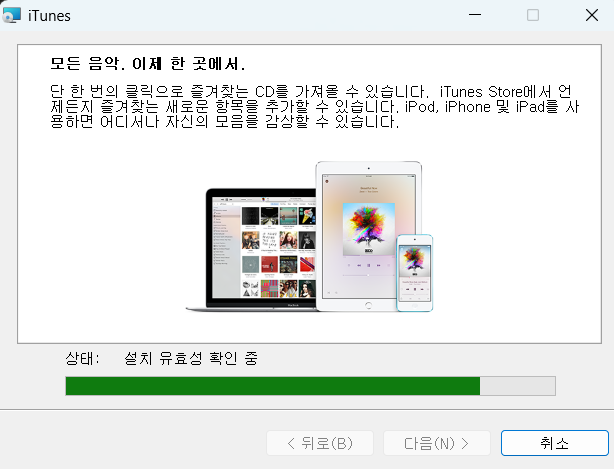

- iTunes을 다운로드 받으면 plumeimpactor에 장치가 뜬다.
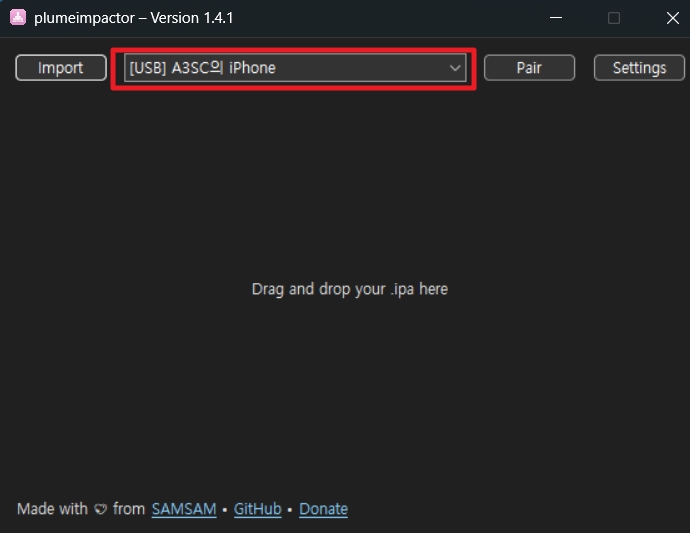
3) TrollnstallerX.jpa을(를) 다운로드한다.
1) iPhone(장치) > iPhone7(기종) > Installing Dopamine(Version Table) > TrollnstallerX 설치한다.
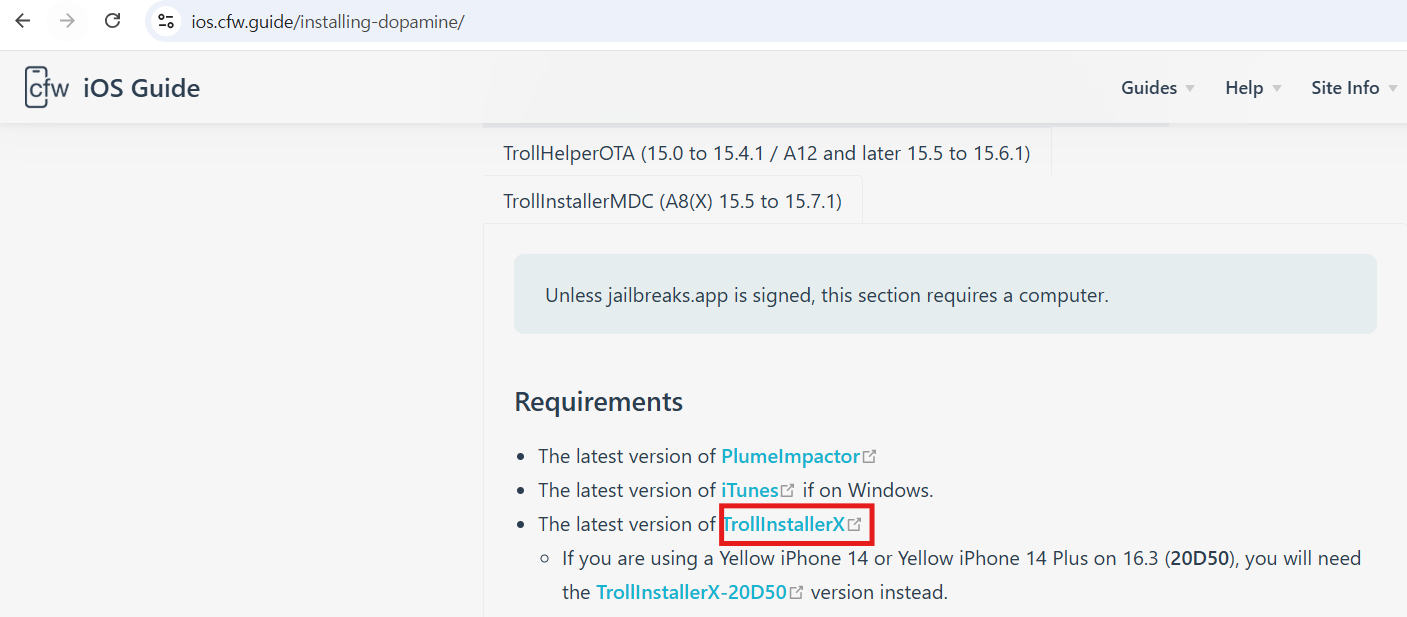
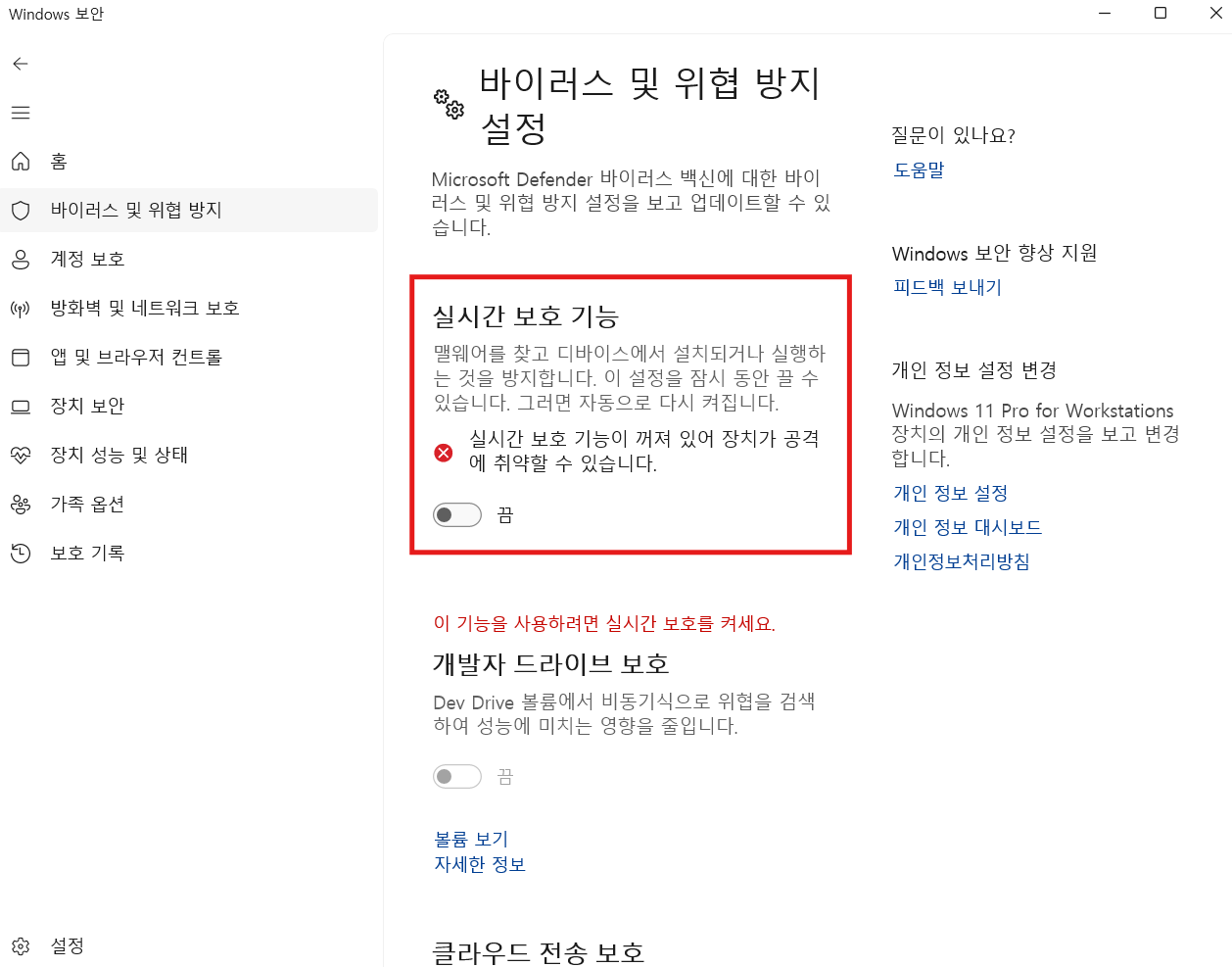
2) plumeimpacor에 TrollnstallerX를 import하기 전에 바이러스 및 위험 방지 > 실시간 보호 기능을 끈다.
- 그래도 안되면 클라우드 전송 보호, 자동 샘플 전송, 변조 보호도 다 꺼본다.
2) import < TrollnstallerX 파일을 선택한다.
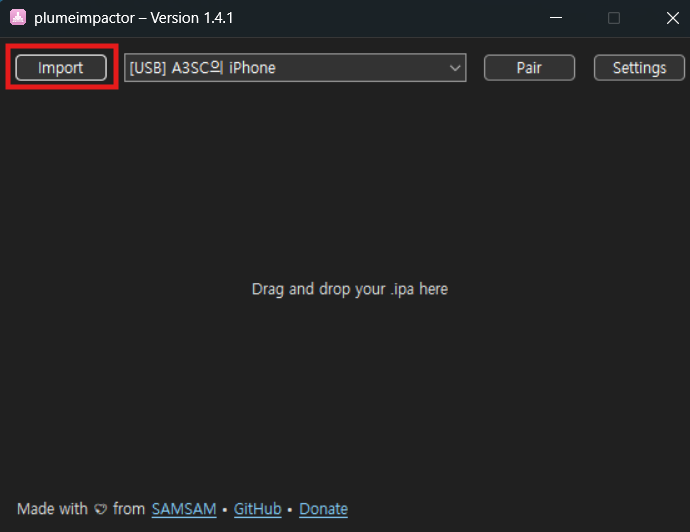
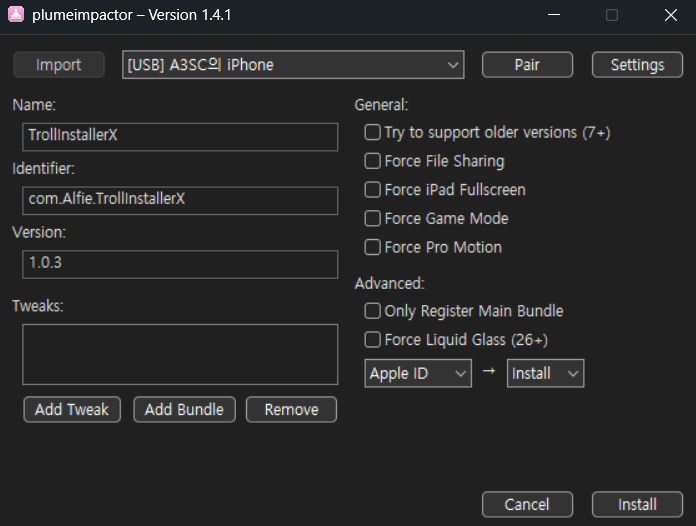
3) Settings < Add Account(루팅할 아이폰에 로그인된 계정)
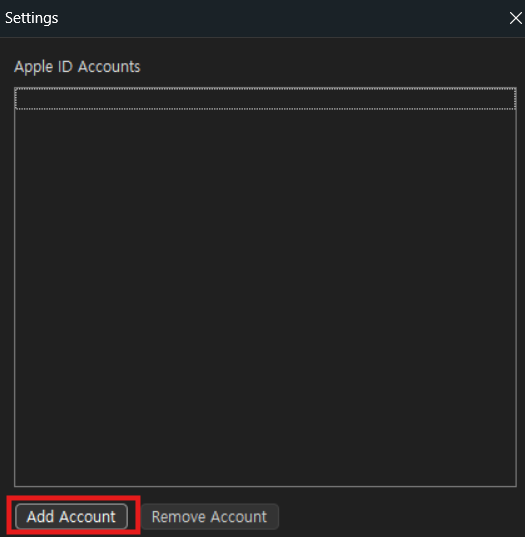
5) 설정 < 일반< VPN 및 기기 관리 < 개발자 앱 허용한다.
(계정을 허용하지 않으면 신뢰하지 않는 개발자로 오류가 난다.)
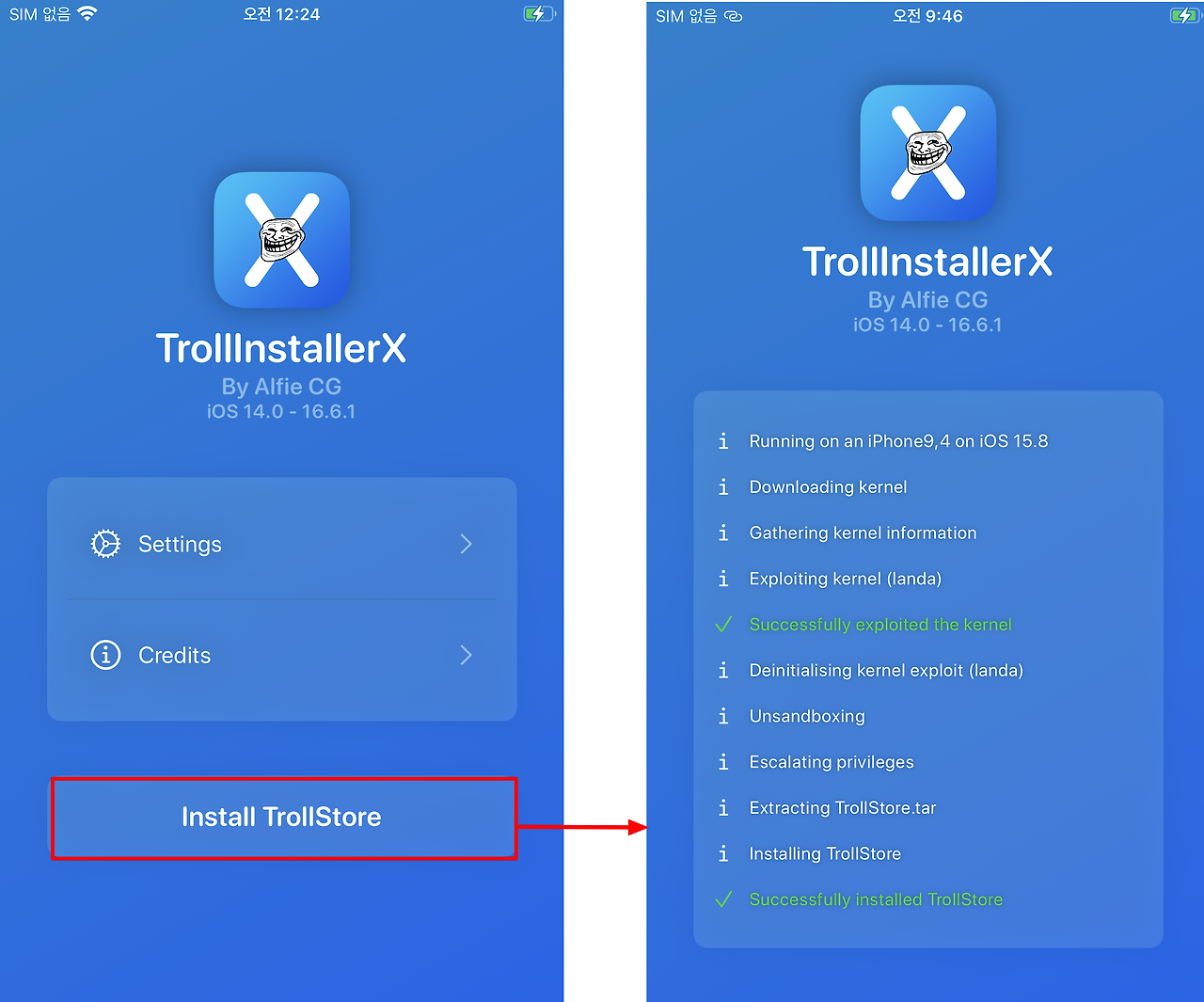
4) TrollStore 설치한다.
1) TrollInstallerX에 접근하여 TrollStore를 설치해 준다.
'TrollInstallerX > Install TrollStore' 클릭하여 설치 진행한다.
- Perstence helper는 Tips를 누른다. (어떤 항목을 선택해도 무관함)
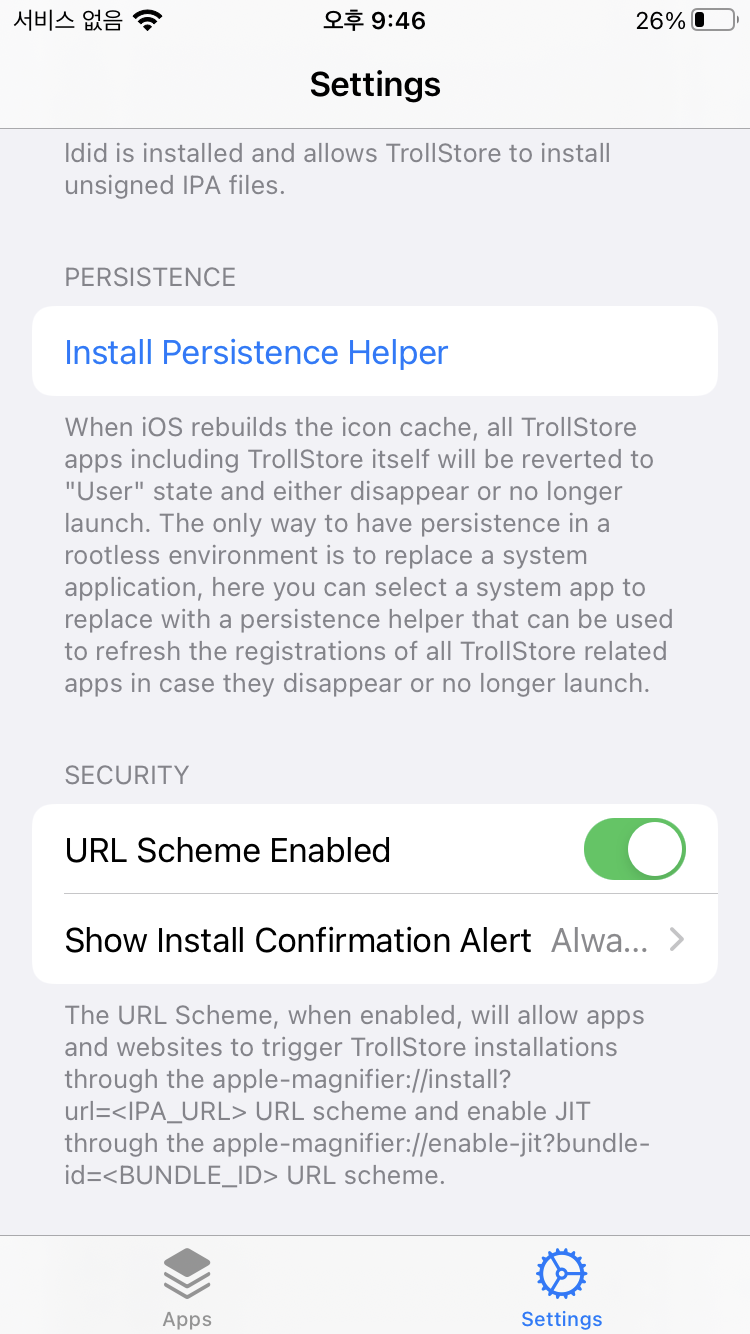
2) Trollstore에 접근 한 후 settings → URL scheme Enabled → Rebuild Now
5) Dopamine 설치한다.
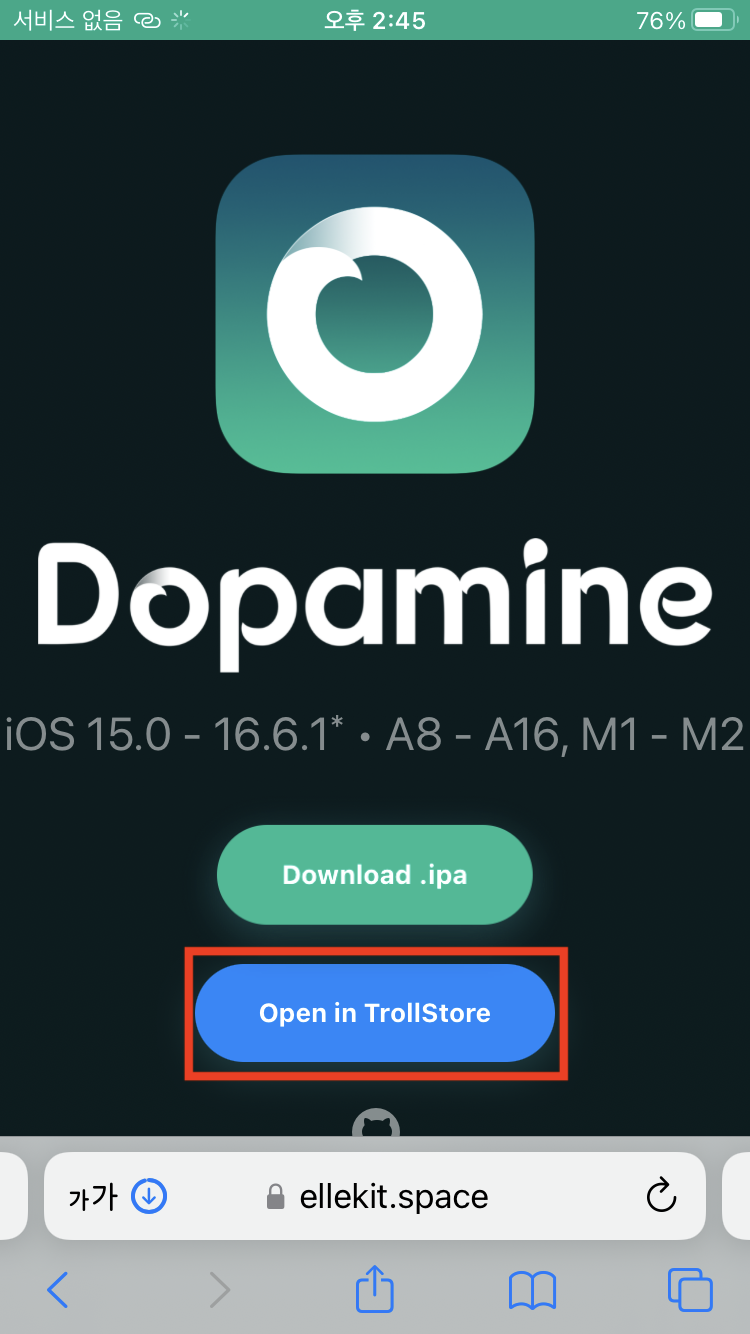
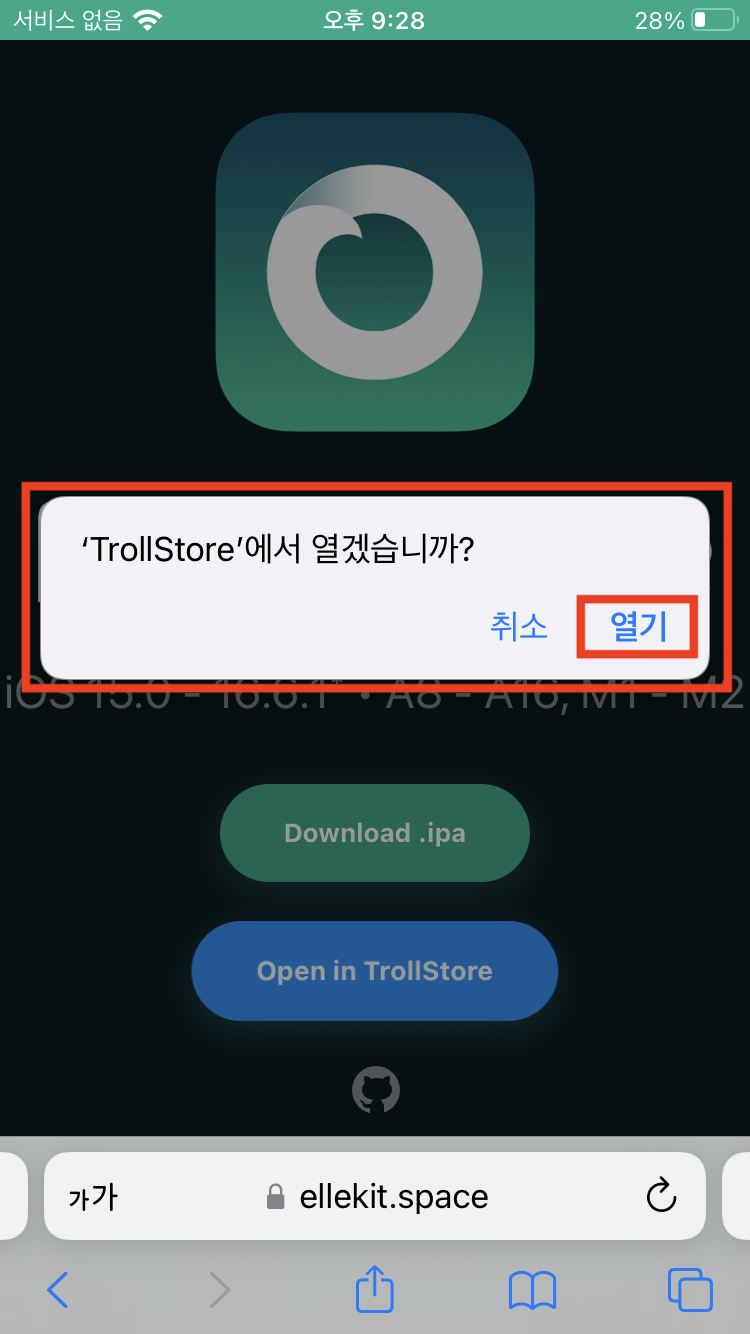
1) 아이폰 Safari에서 Dopamine 다운로드한다.
2) Download.jpa를 누른다.
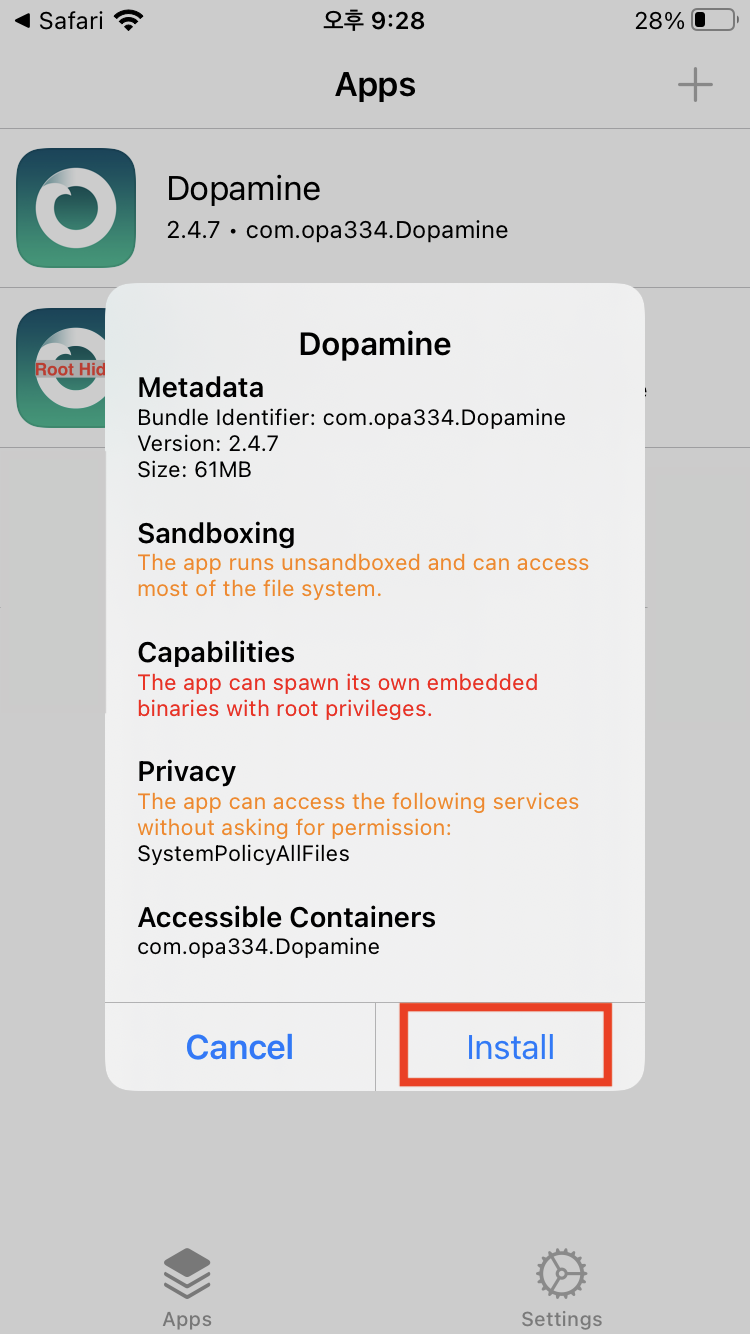
3) Open in TrollStore - Install

6) 탈옥한다.
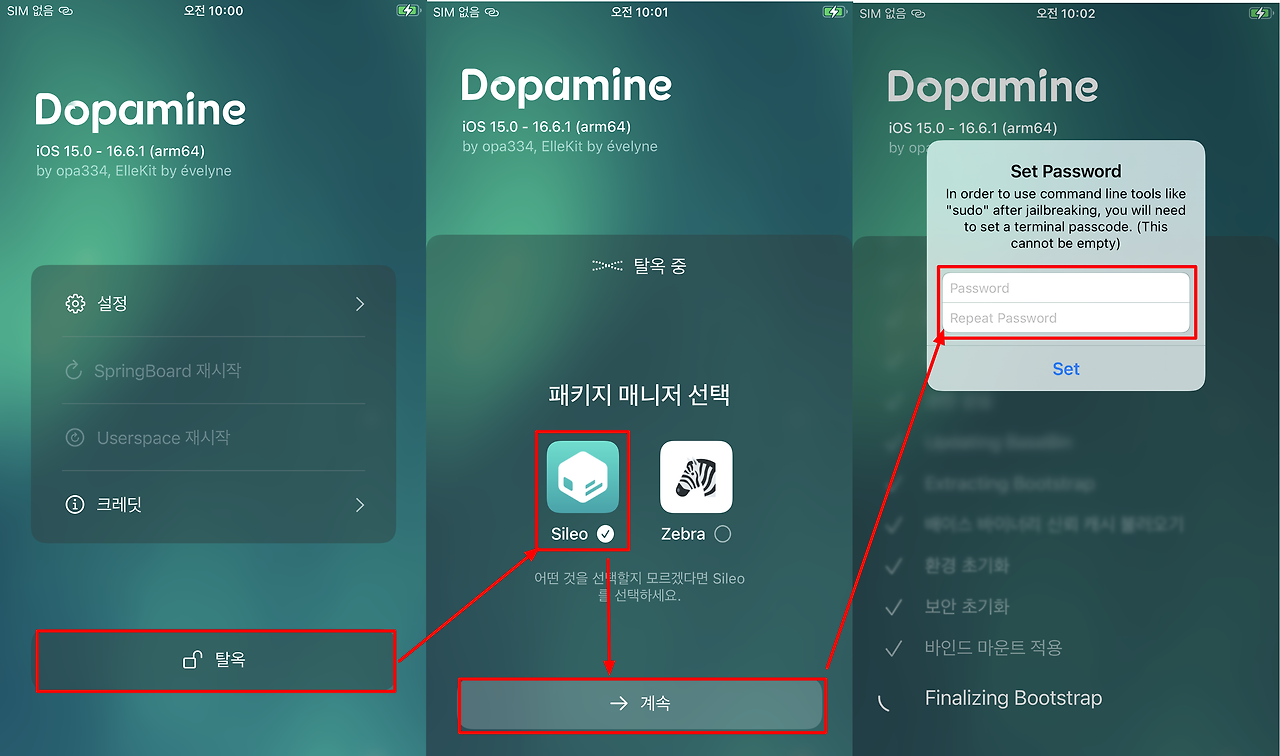
도파민 실행(홈 화면 또는 TrollStore에서 Dopamine을 실행) 탈옥 클릭
→ 원하는 패키지 매니저 (Sileo, RootHide)
→ 계속 누르면 탈옥이 진행되고 sudo의 패스워드를 설정해야 하는데 자기가 외울 수 있는 패스워드로 설정해야한다. (단말기와 SSH 연결할 때 등등 필요로 한다.) 그러면 휴대폰 재시작이 시작되며 탈옥이 성공적으로 된다.

7) Burp Setting
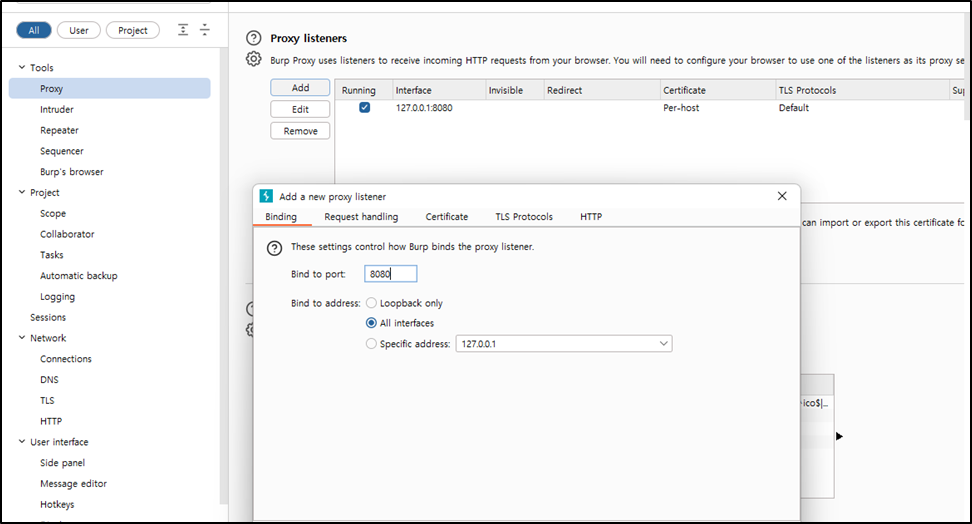
1) Burp > Setting > Tools > Proxy > Proxy listenrs > Add 접근 후,
- Bind to port에 임의 포트 입력, Bind to address 를 All interfaces 로 설정
2) PC 무선 AP 확인
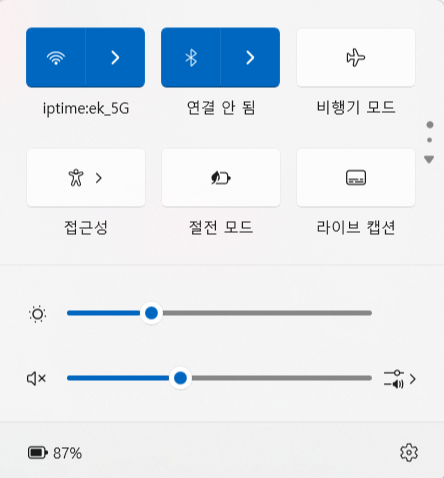
3) PC 무선 AP IP 확인(ipconfig)

4) 루팅된 단말기에서 같은 AP 접근 후, 프록시 설정으로 PC IP 및 BURP 포트 입력
- iOS의 Wi-Fi 설정에 들어가면 제일 밑에 프록시 구성이라는 탭이 있다.
- 프록시 구성 - 수동 - 서버/포트(PC의 IP와 port 입력)
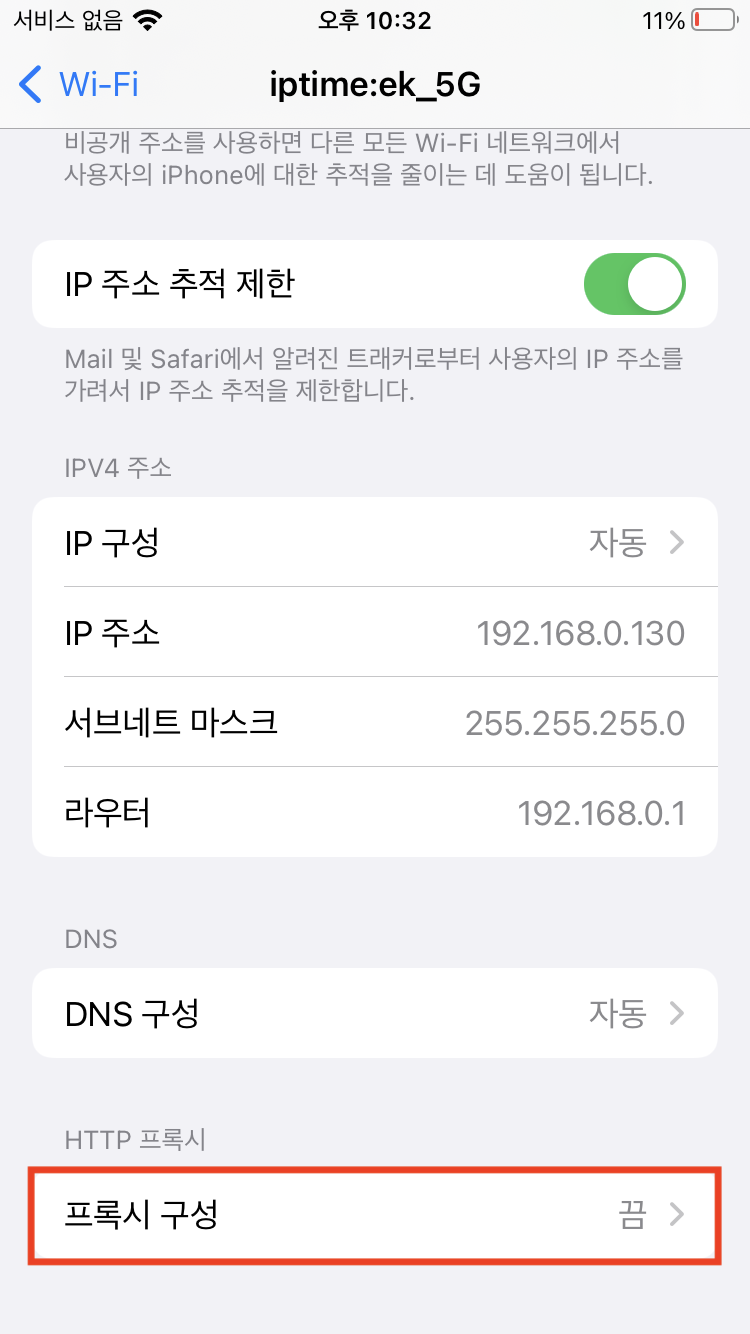

※ 참고
프록시 설정
- Request, Response 설정
- intercept request/responses based on the following rules 옵션 체크해야 패킷 보임
-윈도우 시스템에서 [프록시] -> [수동 프록시 설정]
Burp에서 설정한 주소와 포트 입력 후 저장
5) 설정한 프록시 IP 접근 후 CA Cerficate 클릭하여 인증서 다운
- 주소창에 PC IP:포트 기입 ex)192.168.0.131:8080
- CA Certificate 선택

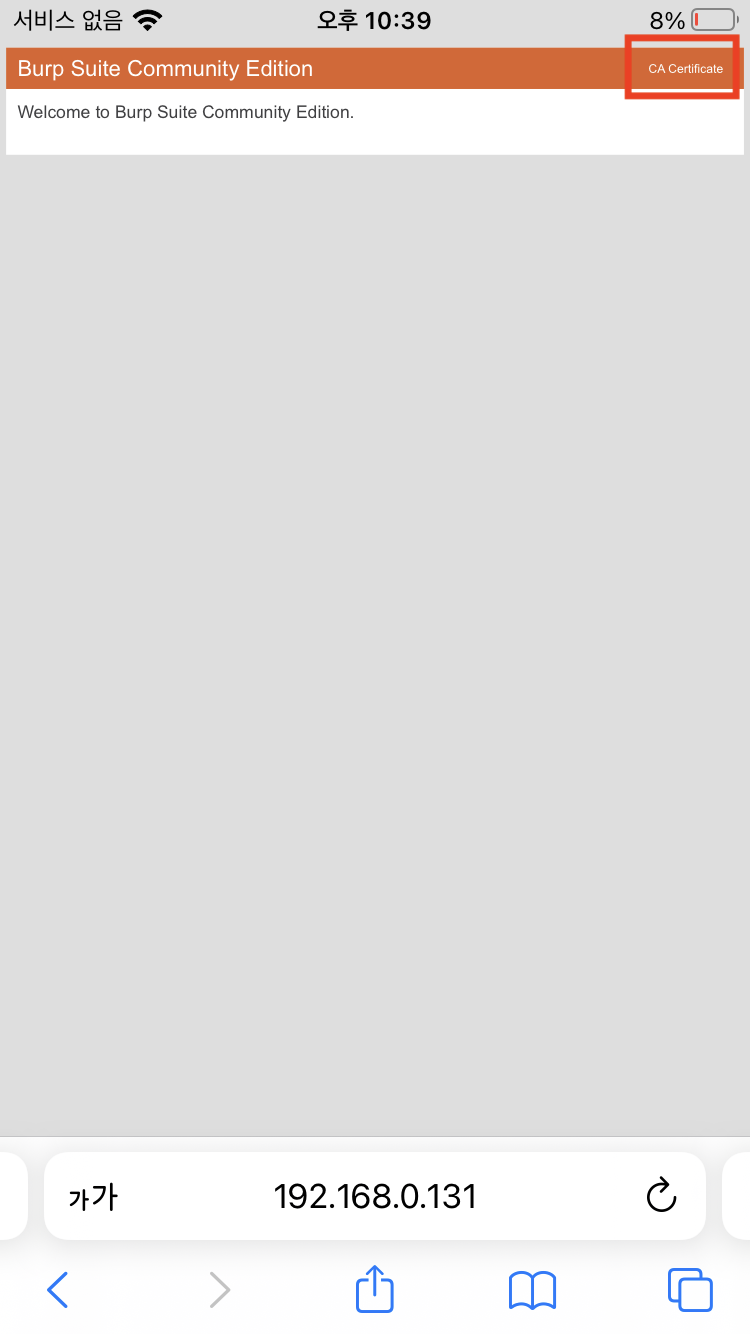

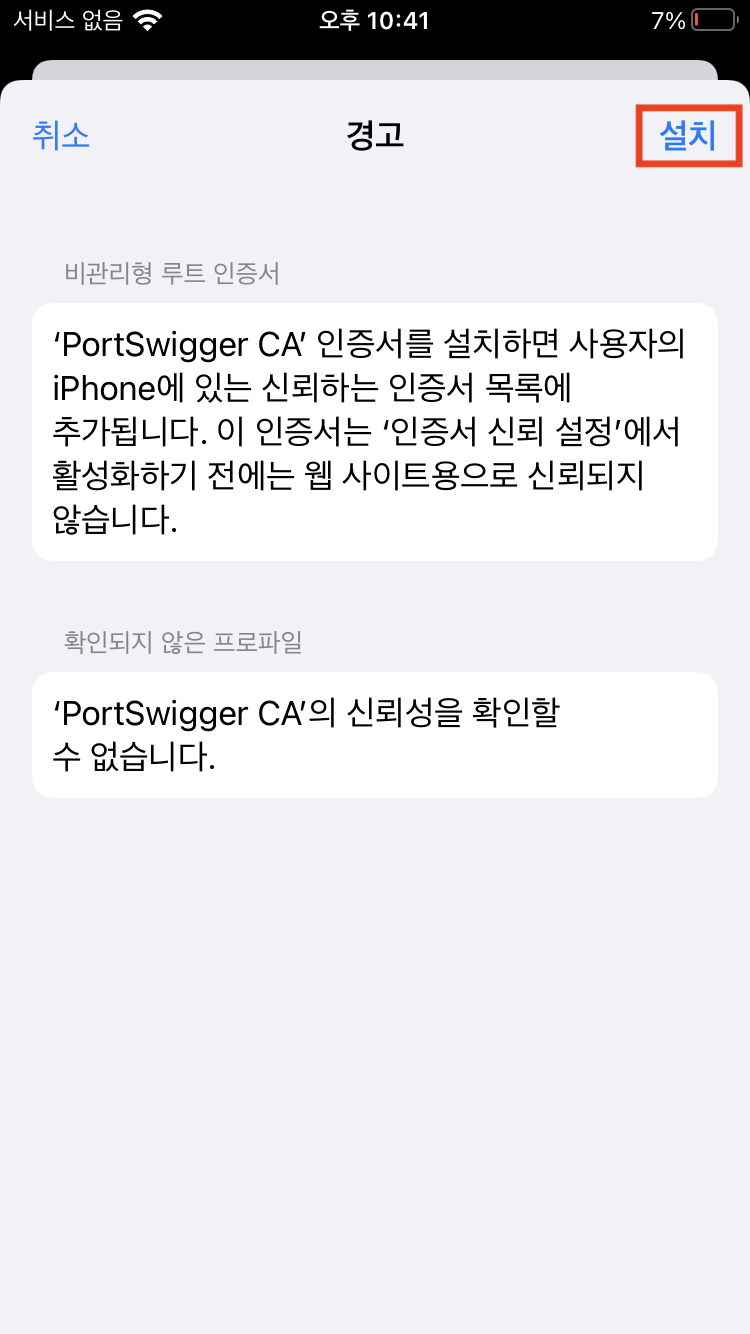
6) 설정 > 프로파일이 다운로드됨 > 설치

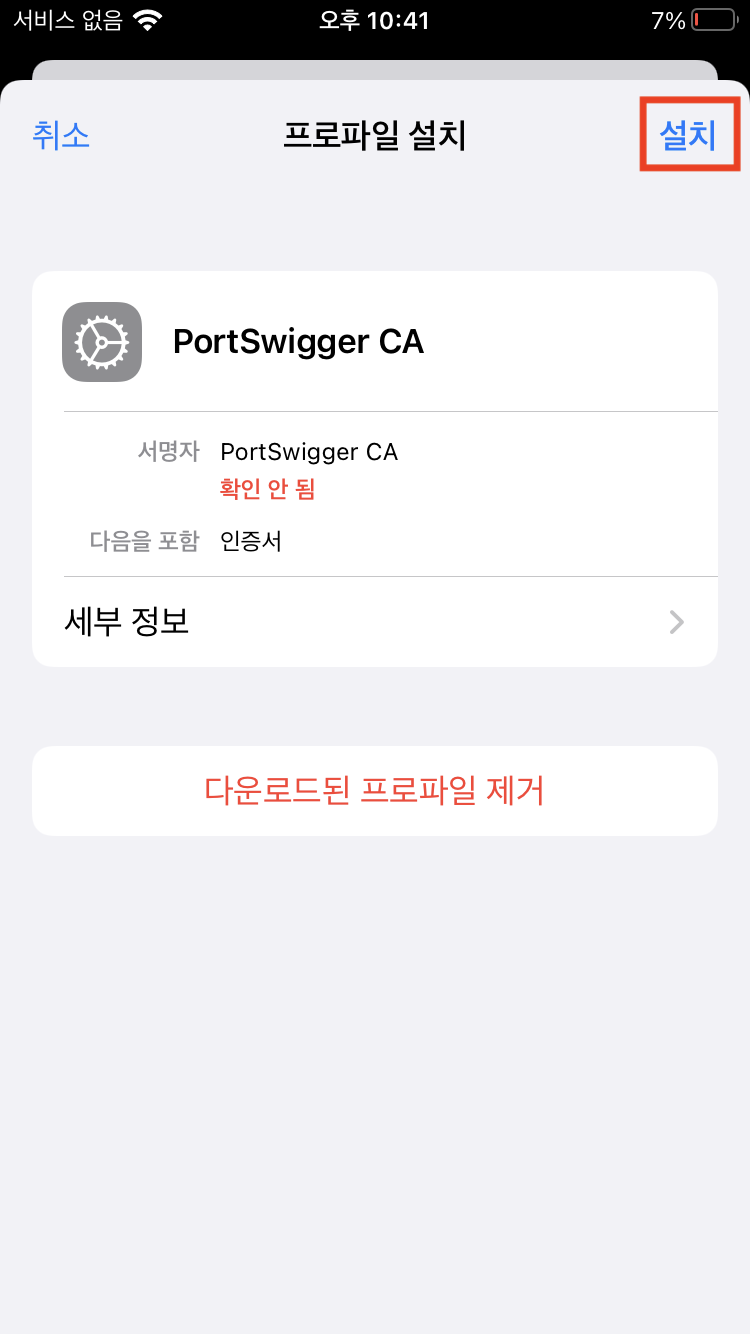
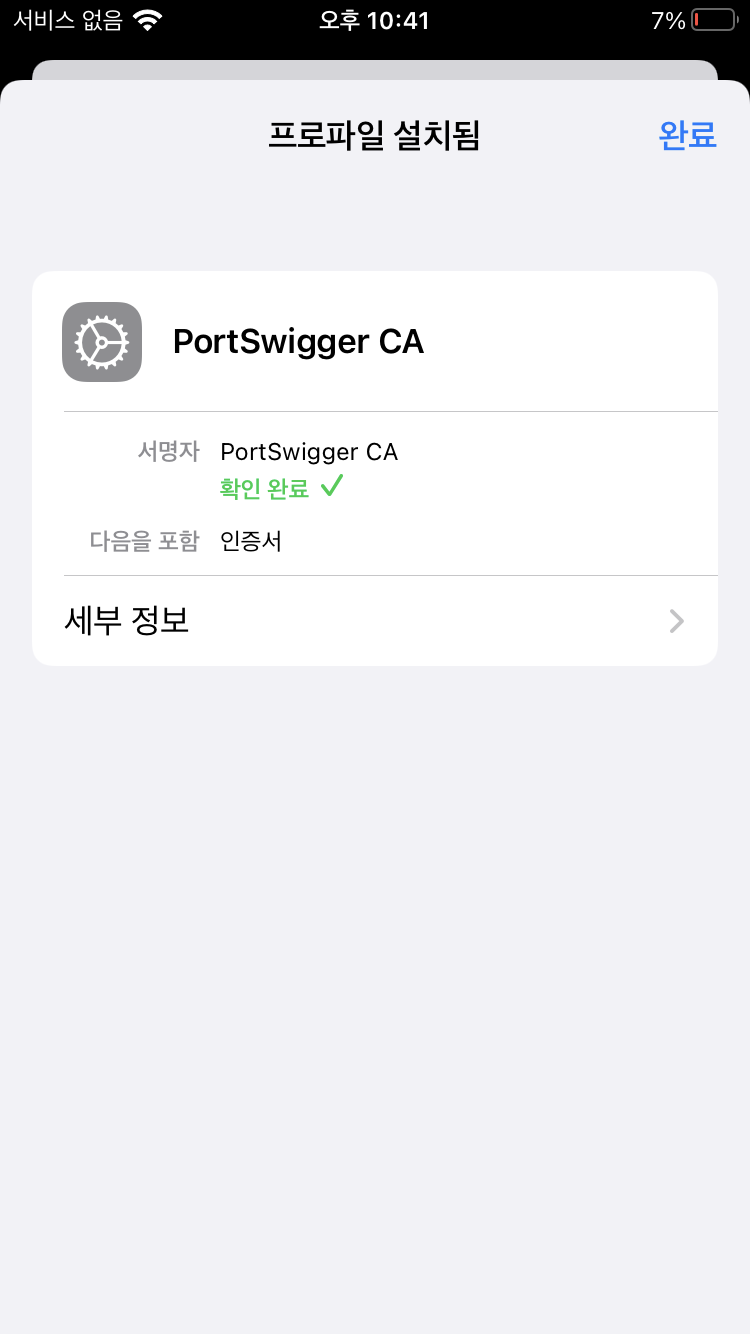
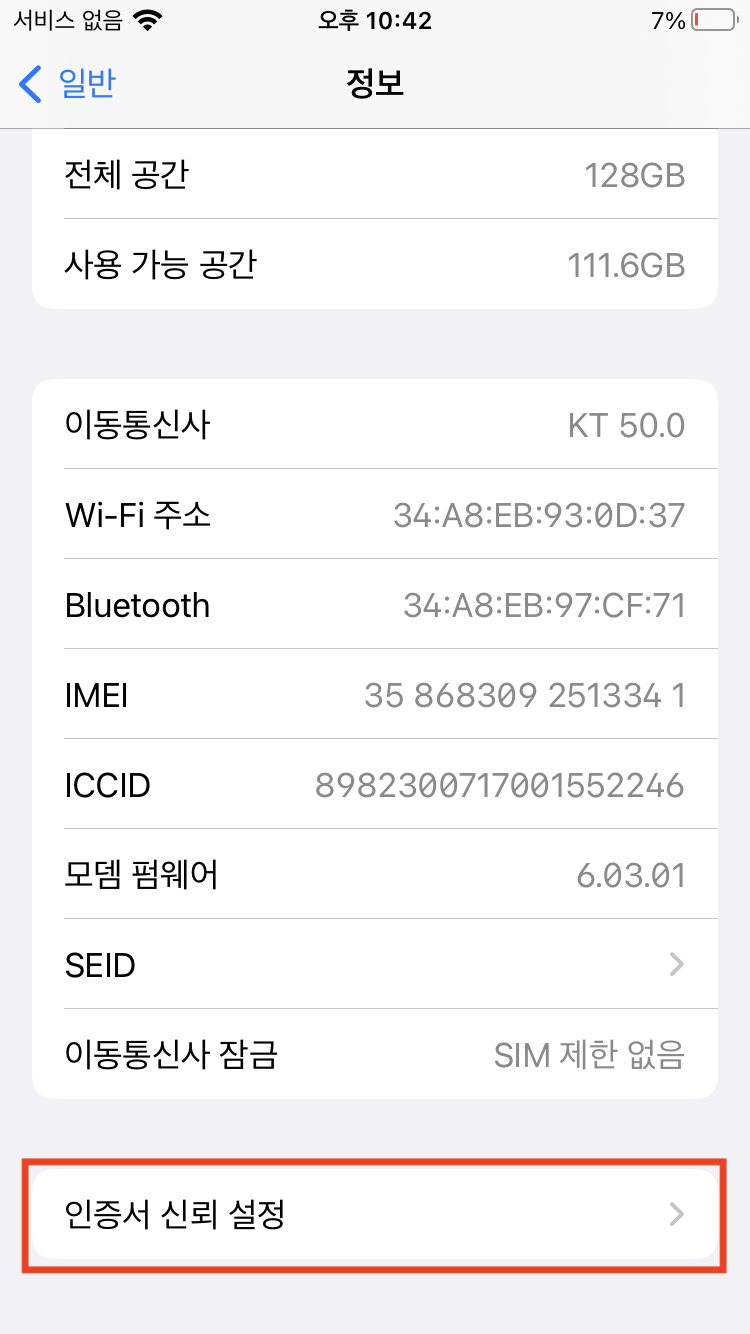
7) 설정 > 일반 > 정보 > 인증서 신뢰 설정 > PortSwigger CA 활성화

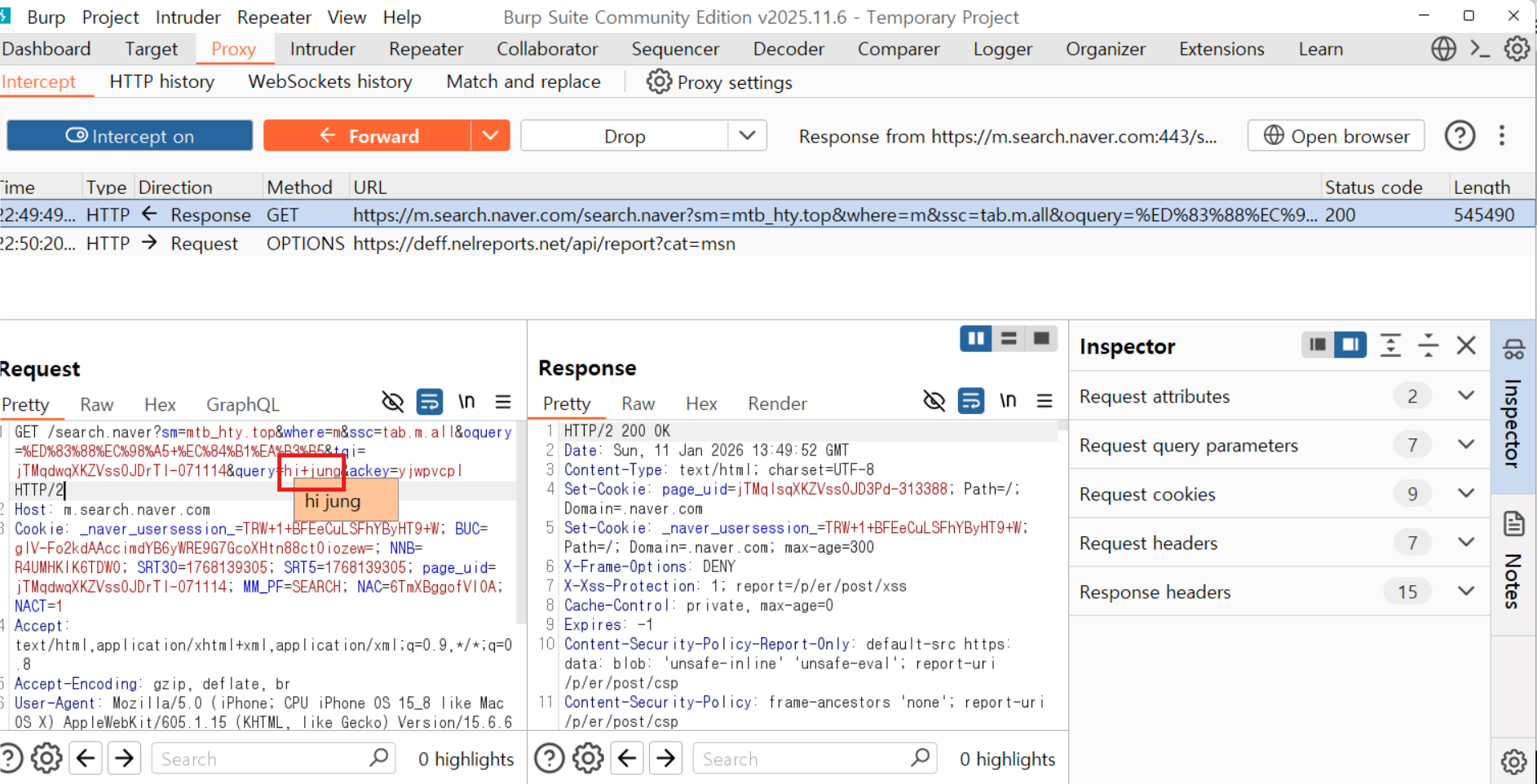
8) Burp에 패킷이 잡힌다.
트러블 이슈

이미 설치된 Dopamine(도파민) 탈옥용 Sileo가 있어서 충돌이 나는 경우는 Dopamine에서 탈옥 삭제를 한다.
번외
Sidelodly 설치(로컬 PC에서 IPA를 iOS에 설치할 때 사용하는 프로그램)과 3uTools로 진행도 해보았는데
Sidelodly에서 연결된 디바이스 없다고 하여 Plumelmpactor와 iTunes로만 진행하였다.
iOS 탈옥 방법은 아래 사이트 참고
https://theapplewiki.com/wiki/Jailbreak
https://ios.cfw.guide/get-started/
https://woojoong2.tistory.com/102
'cs > sec' 카테고리의 다른 글
| UnCreakable Level2 실습(후킹을 활용한 실습 문제 분석) (0) | 2026.01.15 |
|---|---|
| Frida 환경 설정 가이드 및 UnCreakable Level1 실습(후킹을 활용한 실습 문제 분석) (0) | 2026.01.15 |
| [모의해킹]안드로이드 Galaxy S10e 루팅(Rooting) with Magisk (1) | 2026.01.11 |
| [실습] 쉘 코드의 GetPC 루틴 구현 및 디버깅 실습 (FSTENV 패턴) (0) | 2025.12.19 |
| [이론] 쉘 코드 개요 (0) | 2025.12.19 |